iPhoneのストレージ容量を確認する方法。空き容量が気になる時にチェックしたい項目
 nocohive
はじめに
iPhoneを使っていると、
- 写真が保存できない
- アプリをインストールできない
- 動作が重く感じる
といった場面に遭遇することがあります。
そんな時は、まずストレージ容量を確認してみるのがおすすめです。
今回はiPhoneのストレージ容量を確認する方法を紹介します。
iPhoneのストレージ容量を確認する方法
確認手順は以下の通りです。
手順
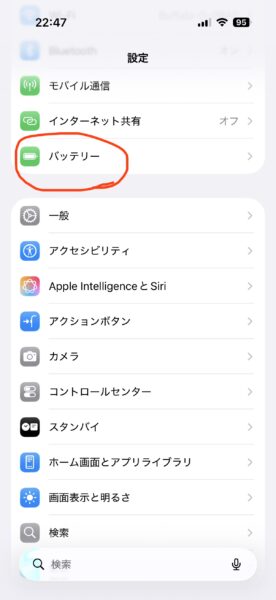
- 「設定」アプリを開く
- 「一般」を選択
- 「iPhoneストレージ」を選択
これで現在の使用状況を確認できます。
iPhoneストレージで確認できること
iPhoneストレージ画面では以下の情報を確認できます。
- 使用済み容量
- 空き容量
- アプリごとの使用容量
- 写真や動画が使用している容量
どのアプリが多くの容量を使っているかも確認できます。
容量不足になった時に確認したいこと
不要なアプリがないか確認する
長期間使っていないアプリが残っている場合があります。
利用していないアプリがあれば整理を検討してみましょう。
写真や動画を整理する
iPhoneでは写真や動画が多くの容量を使用する場合があります。
不要な写真や動画がないか確認してみるのもおすすめです。
ダウンロード済みデータを確認する
動画配信サービスや音楽アプリでは、オフライン再生用のデータが保存されていることがあります。
利用していないダウンロードデータがないか確認してみましょう。
ストレージ容量を定期的に確認するメリット
ストレージ容量を把握しておくことで、
- 容量不足の予防
- アプリの整理
- 写真管理
がしやすくなります。
特に写真や動画をよく撮影する方は、定期的に確認しておくと安心です。
まとめ
iPhoneのストレージ容量は、
「設定」→「一般」→「iPhoneストレージ」
から確認できます。
容量不足になる前に確認しておくことで、アプリや写真の管理がしやすくなります。
空き容量が気になる方は、一度チェックしてみてはいかがでしょうか。
Follow me!