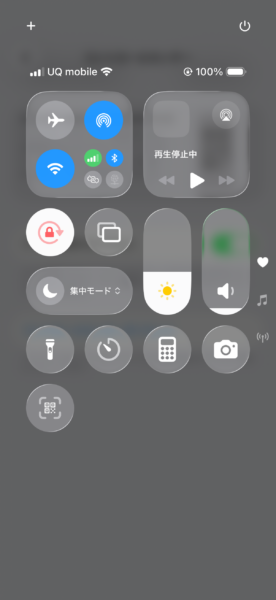
iPhoneの文字サイズを変更する方法。見づらいと感じた時に試したい設定
 nocohive
はじめに
iPhoneを使っていて、
文字が小さくて見づらい
もっと大きく表示したい
画面を見やすくしたい
と感じたことはないでしょうか。
iPhoneには文字サイズを変更できる機能が用意されています。
今回は設定方法を紹介します。
文字サイズは変更できる?
iPhoneではシステムや対応アプリの文字サイズを変更できます。
設定を変更することで、普段表示される文字を見やすい大きさに調整できます。
特別なアプリは必要ありません。
文字サイズを変更する方法
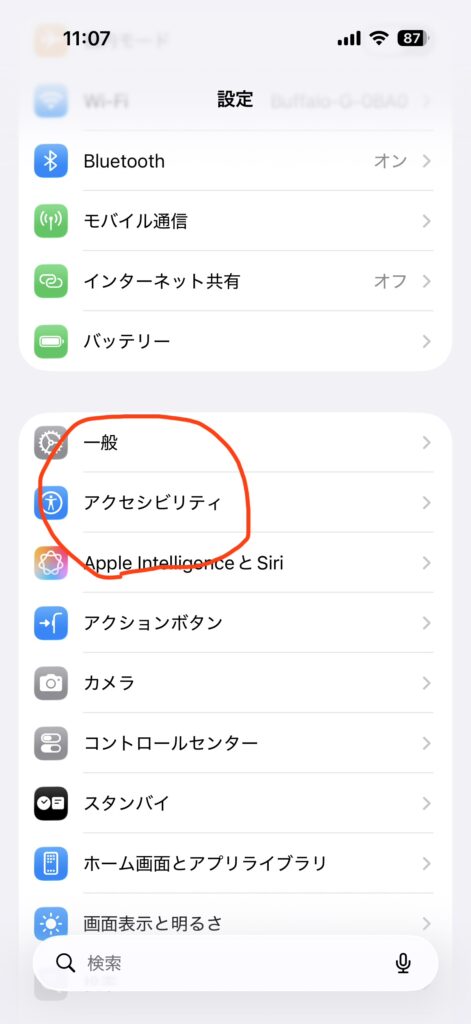
まず設定アプリを開きます。
設定画面の中から「画面表示と明るさ」ではなく、「アクセシビリティ」を選択します。
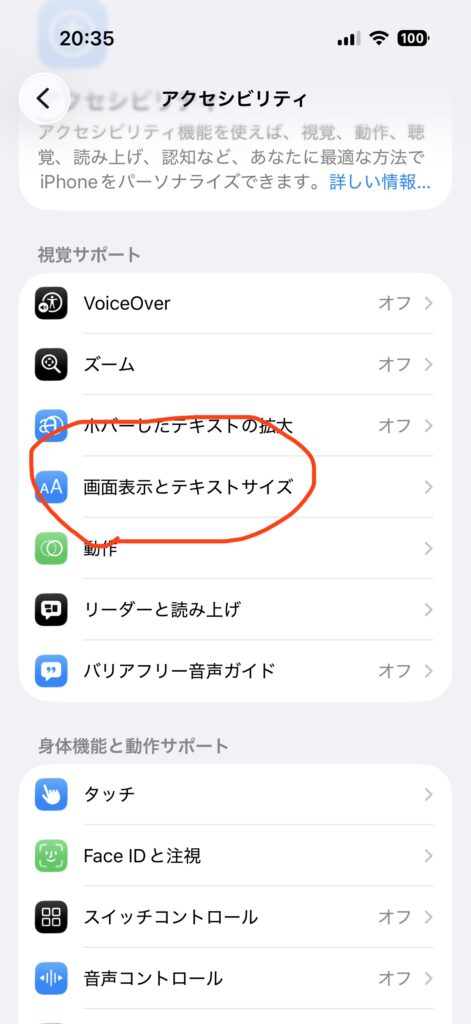
アクセシビリティの中にある「画面表示とテキストサイズ」を選択します。
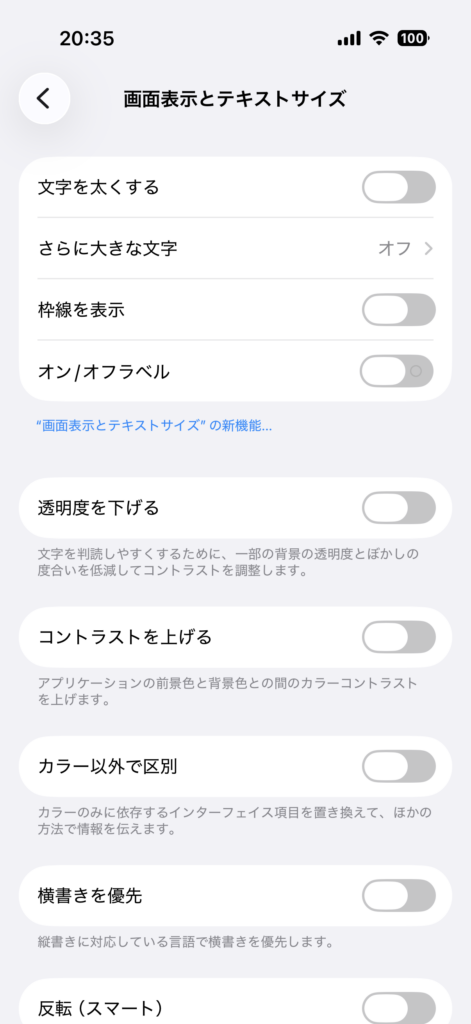
続いて「さらに大きな文字」を選択します。
ここで文字サイズを調整できます。
スライダーを動かすことで、自分の見やすい大きさに変更できます。
実際に変更してみると
文字サイズを変更すると、対応しているアプリや設定画面の表示も変わります。
小さな文字が見づらいと感じている場合は、少し大きくするだけでも見やすくなることがあります。
一方で、大きくしすぎると一度に表示される情報量が減る場合もあります。
自分に合ったサイズを探してみるのがおすすめです。
元に戻す方法
文字サイズを変更した後でも、同じ画面から再度調整できます。
初期状態へ戻したい場合は、スライダーを元の位置へ戻すだけです。
設定変更によってデータが消えることはありません。
こんな人におすすめ
文字サイズ変更は、
iPhoneを長時間利用する方
文字が小さく感じる方
家族のiPhone設定を見直したい方
などに役立つ機能です。
難しい操作ではないため、数分で設定できます。
まとめ
iPhoneでは文字サイズを変更することで、画面を見やすく調整できます。
設定アプリから簡単に変更できるため、文字が小さいと感じている方は一度試してみてはいかがでしょうか。