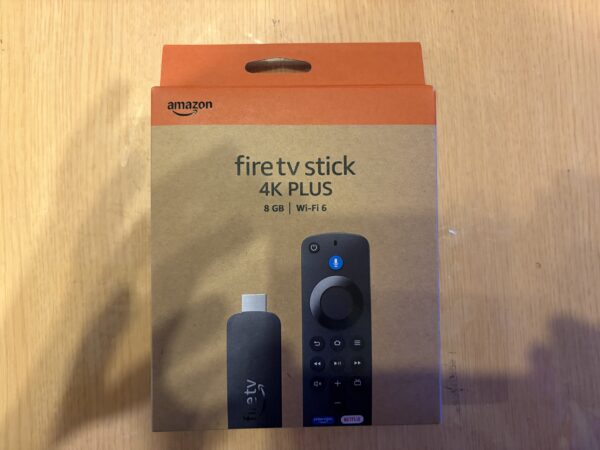
Fire TV Stickのアプリを削除する方法。容量整理のために確認したい手順
 nocohive
Fire TV Stickを長く使っていると、さまざまなアプリをインストールすることがあります。
しかし、
- 使わないアプリが増えた
- 容量を整理したい
- 動作が重く感じる
という場合は、不要なアプリを削除することも選択肢の一つです。
今回はFire TV Stickのアプリを削除する方法を紹介します。
アプリを削除する方法
手順
- Fire TV Stickのホーム画面を開く
- 「設定」を選択
- 「アプリケーション」を選択
- 「インストール済みアプリを管理」を選択
- 削除したいアプリを選択
- 「アンインストール」を選択
- 確認画面で削除を実行
これでアプリを削除できます。
アプリを削除するとどうなる?
アプリを削除すると、本体に保存されていたアプリデータも削除されます。
再度利用したい場合は、Amazonアプリストアから再インストールできます。
※アプリによって仕様が異なる場合があります。
不要なアプリを整理するメリット
アプリ一覧が見やすくなる
利用していないアプリを整理することで、よく使うアプリを探しやすくなります。
ストレージの整理ができる
Fire TV Stickには保存容量に限りがあります。
不要なアプリを整理することで空き容量を確保できます。
管理しやすくなる
インストール済みアプリが少なくなることで、利用状況を把握しやすくなります。
削除前に確認したいこと
以下のようなアプリは利用頻度を確認してから削除しましょう。
- Prime Video
- YouTube
- TVer
- Netflix
- U-NEXT
後から再インストールできますが、普段利用しているアプリは残しておくと便利です。
アプリ削除だけで改善しない場合
動作が重い場合は、アプリ削除だけで改善しないこともあります。
その場合は、
- Fire TV Stickの再起動
- ソフトウェア更新の確認
- Wi-Fi環境の確認
なども試してみるのがおすすめです。
まとめ
Fire TV Stickのアプリ削除は、
「設定」→「アプリケーション」→「インストール済みアプリを管理」
から行えます。
使わないアプリを整理することで、アプリ管理やストレージ整理がしやすくなります。
不要なアプリが増えてきたと感じる方は、一度確認してみてはいかがでしょうか。
Follow me!