Fire TV StickでYouTubeを見る方法。テレビの大画面で動画を楽しむ手順を解説
 nocohive
はじめに
YouTubeをスマートフォンで見ている方の中には、
- テレビの大画面で見たい
- 家族と一緒に動画を楽しみたい
- Fire TV Stickで見られるのか知りたい
という方もいるのではないでしょうか。
Fire TV StickではYouTubeアプリを利用することで、テレビで動画を視聴できます。
今回は基本的な利用方法を紹介します。
Fire TV StickでYouTubeは見られる?
Fire TV StickではYouTubeアプリを利用できます。
アプリをインストールすることで、テレビからYouTube動画を視聴できるようになります。
YouTubeアプリをインストールする方法
手順
- Fire TV Stickのホーム画面を開く
- 「検索」を選択
- 「YouTube」と入力
- YouTubeアプリを選択
- 「入手」または「ダウンロード」を選択
インストール完了後はホーム画面から起動できます。
YouTubeを見る方法
アプリを起動すると、YouTubeの動画を視聴できます。
検索機能を使えば見たい動画を探すこともできます。
また、Googleアカウントへログインすることで、
- 登録チャンネル
- 再生履歴
- おすすめ動画
なども利用できます。
Fire TV StickでYouTubeを見るメリット
大画面で視聴できる
テレビを利用するため、スマートフォンより大きな画面で動画を楽しめます。
リモコンで操作できる
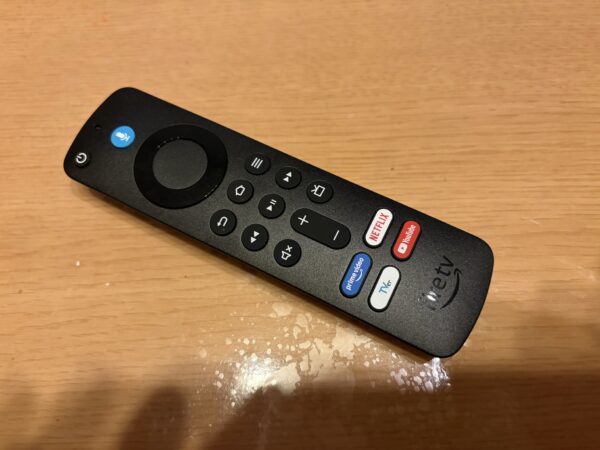
Fire TV Stick付属のリモコンで再生や停止、動画検索ができます。
無料で利用できる
YouTubeアプリ自体は無料で利用できます。
※一部有料コンテンツを除きます。
動画が見られない時の確認ポイント
インターネット接続を確認する
YouTubeの利用にはインターネット接続が必要です。
Wi-Fi接続状況を確認してみましょう。
アプリを再起動する
一時的な不具合の場合は改善することがあります。
Fire TV Stickを再起動する
動作が不安定な場合は本体の再起動を試してみましょう。
まとめ
Fire TV Stickを利用すれば、YouTubeをテレビの大画面で楽しめます。
アプリのインストールも比較的簡単で、初めて利用する方でも設定しやすいのが特徴です。
Fire TV Stickを持っている方は、一度試してみてはいかがでしょうか。
Follow me!