USB-CとThunderboltの違いとは?見た目は同じでも性能は大きく違う!
 nocohive
ノートパソコンや外付けSSDを購入すると、「USB-C対応」や「Thunderbolt対応」という言葉を見かけることがあります。
どちらも同じ形の端子に見えるため、
- 「USB-CとThunderboltは何が違うの?」
- 「どちらを選べばいいの?」
と疑問に思う方も多いでしょう。
この記事では、USB-CとThunderboltの違いや、それぞれの特徴について初心者向けにわかりやすく解説します。
USB-Cは「形」のこと
まず知っておきたいのは、
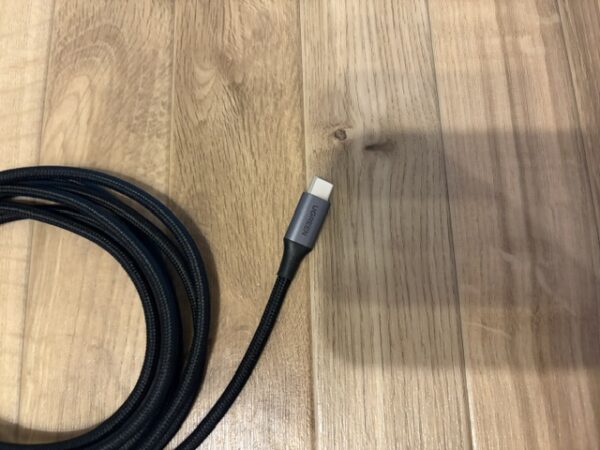
USB-C(USB Type-C)は端子の形状を表しています。
上下どちら向きでも差し込める、楕円形のコネクターです。
USB-C端子でも、
- USB2.0
- USB3.2
- USB4
- Thunderbolt
など、内部の通信規格は製品によって異なります。
つまり、USB-Cだから高速とは限りません。
Thunderboltは「通信規格」
ThunderboltはIntelが開発した高速通信規格です。
USB-Cと同じ形状の端子を使用しますが、できることが大きく増えます。
例えば、
- 超高速データ転送
- 高解像度モニターへの映像出力
- ノートPCへの充電
- ドッキングステーション接続
などに対応しています。
USB-CとThunderboltの違い
| 項目 | USB-C | Thunderbolt |
|---|---|---|
| 形状 | USB-C | USB-C |
| 通信速度 | 規格による | 最大40Gbps(対応規格による) |
| 映像出力 | 製品による | 対応製品が多い |
| 外付けSSD | 対応 | より高速 |
| ドック接続 | 製品による | 非常に得意 |
見た目は同じでも、中身はまったく別物です。
Thunderboltが向いている人
次のような用途ならThunderbolt対応がおすすめです。
動画編集
大容量データを扱うため、高速転送の恩恵を受けられます。
外付けSSDを高速で使いたい
Thunderbolt対応SSDなら、通常のUSB接続より高速になる場合があります。
複数モニターを接続したい
Thunderbolt対応ドックなら、
- HDMI
- DisplayPort
- USB
- LAN
などを1本のケーブルでまとめられる製品もあります。
USB-Cだけで十分な人
普段使いならUSB-Cだけでも困ることはほとんどありません。
例えば、
- スマートフォン充電
- USBメモリ
- マウス
- キーボード
- プリンター
程度ならUSB-C対応製品で十分です。
見分け方
Thunderbolt対応端子には、
⚡(稲妻マーク)
が付いていることがあります。
購入前にパソコンや周辺機器の仕様を確認すると安心です。
よくある質問
USB-CケーブルならThunderboltでも使える?
充電はできる場合が多いですが、Thunderboltの最高速度を利用するにはThunderbolt対応ケーブルが必要です。
Thunderbolt対応ならUSB機器も使える?
はい。
多くの場合、USB機器との互換性があります。
まとめ
USB-Cは端子の形状、Thunderboltは通信規格です。
見た目は同じでも性能は大きく異なるため、購入前には対応規格を確認することが大切です。
普段使いならUSB-C対応製品で十分ですが、動画編集や高速SSD、複数モニター環境を構築したい方にはThunderbolt対応製品がおすすめです。