Fire TV Stickの再起動方法|リモコン操作・電源の抜き差し・フリーズ時の対処法
 nocohive
Fire TV Stickの動きがおかしくなったとき、最初に試したい対処法のひとつが「再起動」です。
動画が途中で止まる、アプリが開かない、リモコンを押しても反応が遅いといった症状は、再起動によって改善する場合があります。
ただし、Fire TV Stickには複数の再起動方法があり、画面を操作できるかどうかで適した方法が異なります。
この記事では、Fire TV Stickを再起動する3つの方法と、再起動しても改善しない場合の確認ポイントを紹介します。
Fire TV Stickを再起動する方法は3つ
Fire TV Stickは、主に次の3つの方法で再起動できます。
| 再起動方法 | おすすめの状況 |
|---|---|
| 設定画面から再起動 | ホーム画面や設定を操作できる |
| リモコンのボタンで再起動 | 画面が固まって設定を開けない |
| 電源を抜き差しして再起動 | リモコン操作も受け付けない |
基本的には、設定画面からの再起動を最初に試しましょう。
画面が固まっている場合は、リモコンのボタン操作、それでも反応しない場合は電源の抜き差しを試す流れがおすすめです。
方法① 設定画面から再起動する
Fire TV Stickのホーム画面を操作できる場合は、設定メニューから再起動できます。
手順は次のとおりです。
- Fire TV Stickのホーム画面を表示する
- 歯車マークの「設定」を開く
- 「マイFire TV」を選択する
- 「再起動」を選択する
- 確認画面が表示されたら再起動を実行する
再起動が始まると、画面が一度暗くなり、Fire TVの起動画面が表示されます。
再びホーム画面が表示されるまで待ちましょう。
なお、機種やソフトウェアのバージョンによっては、「マイFire TV」に相当する項目が別の名称で表示される場合があります。
方法② リモコンのボタンを使って再起動する
設定画面を開けない場合でも、リモコンの操作で再起動できることがあります。
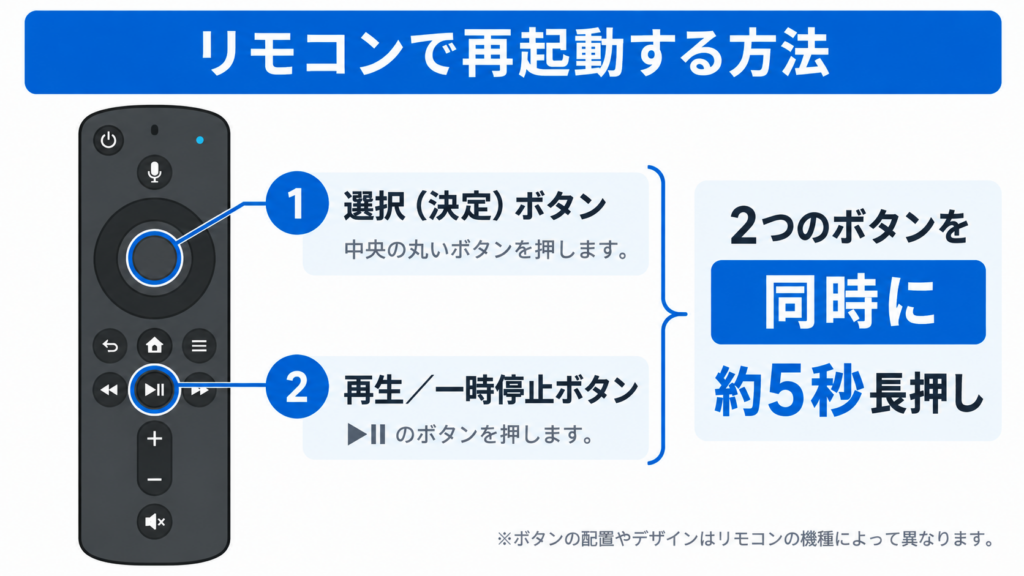
Fire TV Stickでは、次の2つのボタンを同時に長押しします。
「選択(決定)」ボタン + 「再生/一時停止」ボタン
操作手順は次のとおりです。
- Fire TV Stickのリモコンを用意する
- 中央の「選択(決定)」ボタンを押す
- 「再生/一時停止」ボタンも同時に押す
- 2つのボタンを約5秒間長押しする
- 再起動が始まったらボタンを離す
中央の選択ボタンは、リモコンの丸い方向キーの中心にあるボタンです。
再生/一時停止ボタンには、通常「▶Ⅱ」のような記号が付いています。
この操作は、Fire TV Stickの画面が固まって通常のメニューを開けないときにも役立ちます。
ただし、リモコンが本体と接続できていない場合や、電池が切れている場合には操作できません。
方法③ 電源を抜き差しして再起動する
リモコン操作でも再起動できない場合は、Fire TV Stickへの電源供給を一度止める方法があります。
手順は次のとおりです。
- Fire TV Stickの電源ケーブルを確認する
- 電源アダプターをコンセントから抜く
- 60秒ほど待つ
- 電源アダプターを再びコンセントに差し込む
- Fire TV Stickが起動するまで待つ
この方法は、画面が完全に固まっている場合や、リモコン操作を受け付けない場合に試せます。
テレビの電源を切るだけでは、Fire TV Stick本体が再起動しないことがあります。
特に、Fire TV Stickがコンセントから給電されている場合、テレビの電源を切っても本体への電力供給が続くためです。
再起動したい場合は、Fire TV Stick本体への給電を一度止める必要があります。
なお、電源の抜き差しは、通常の操作ができない場合の対処法として利用し、ソフトウェア更新中などは避けてください。
再起動するとアプリや設定は消える?
Fire TV Stickを再起動しても、通常はインストールしたアプリやAmazonアカウントの登録情報は消えません。
再起動は、本体の動作をいったん終了して起動し直す操作です。
一方、「工場出荷時の設定にリセット」は本体を初期化する操作であり、再起動とは異なります。
| 操作 | 内容 | アプリや設定 |
|---|---|---|
| 再起動 | 本体を起動し直す | 通常は保持される |
| 初期化 | 工場出荷時の状態に戻す | 本体内の登録情報や設定が削除される |
動作がおかしいからといって、いきなり初期化する必要はありません。
まずは再起動など、影響の小さい方法から試しましょう。
再起動しても改善しない場合は?
再起動しても同じ症状が続く場合は、原因に応じて確認する場所を変える必要があります。
動画が止まる場合
動画が途中で止まったり、読み込みが続いたりする場合は、Wi-Fi接続を確認しましょう。
Fire TV Stickの「設定」から「ネットワーク」を開き、接続状態を確認します。
ほかのスマートフォンやパソコンでもインターネットが遅い場合は、ルーターや回線側に原因がある可能性があります。
特定のアプリだけ開かない場合
YouTubeやPrime Videoなど、特定のアプリだけ不具合が起きる場合は、そのアプリ側に原因があるかもしれません。
アプリの更新状況を確認し、必要に応じてキャッシュの削除を試してください。
キャッシュの削除と「データを消去」は別の操作です。データを消去すると、アプリによってはログイン情報や設定が削除されるため注意しましょう。
画面が映らない場合
Fire TV Stickの画面が映らない場合は、テレビの入力切替を確認します。
Fire TV Stickを接続したHDMI端子と、テレビで選択している入力が一致しているかを確かめてください。
また、電源アダプターやケーブルが正しく接続されているかも確認しましょう。
何度も勝手に再起動する場合
操作していないのに再起動を繰り返す場合は、通常の再起動とは異なるトラブルです。
電源供給が不安定になっていないか、付属の電源アダプターやケーブルを使用しているか確認してください。
テレビのUSB端子から給電している場合は、付属の電源アダプターを使った接続を試すことも重要です。
Fire TV Stickは定期的に再起動した方がいい?
Fire TV Stickは、正常に動作しているなら毎日再起動する必要はありません。
ただし、長期間使っていて動作が不安定になった場合や、アプリが正常に動かなくなった場合には、再起動を試す価値があります。
再起動は不具合の原因を特定するものではありませんが、一時的な問題を解消するための基本的な操作です。
何度も再起動が必要になる場合は、Wi-Fi環境、電源供給、アプリ、本体の状態などを確認しましょう。
まとめ|操作できる状態に合わせて再起動方法を選ぼう
Fire TV Stickの再起動方法は、主に3つあります。
通常の操作ができる場合は、「設定」から「マイFire TV」を開き、「再起動」を選択します。
画面が固まっている場合は、リモコンの「選択(決定)」ボタンと「再生/一時停止」ボタンを約5秒間長押しします。
それでも反応しない場合は、電源アダプターをコンセントから抜き、60秒ほど待ってから接続し直しましょう。
再起動では通常、アプリやアカウントの登録情報は消えません。
動作がおかしくなったときは、初期化する前に再起動から試してみてください。