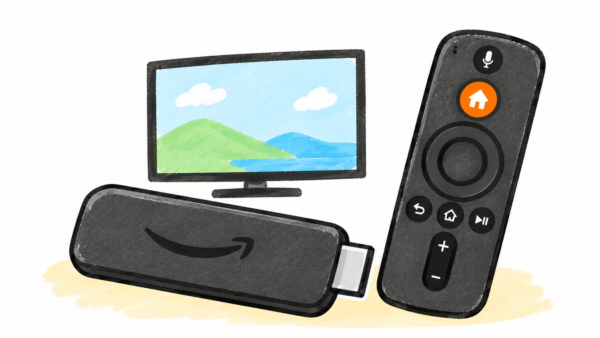
Fire TV StickにBluetoothイヤホンを接続する方法|音が出ないときの確認ポイントも紹介
 nocohive
Fire TV Stickで映画やドラマを見たいけれど、夜遅い時間はテレビの音が気になる。
そんなときに便利なのが、Bluetoothイヤホンです。
Fire TV Stickは、対応するBluetoothイヤホンやヘッドホンを接続して、テレビの音声をワイヤレスで聞くことができます。
テレビ自体にBluetooth機能がなくても、Fire TV Stickから直接イヤホンへ接続できるのが便利なところです。
この記事では、Fire TV StickにBluetoothイヤホンを接続する手順から、接続できない場合の確認方法、テレビのスピーカーに戻す方法まで紹介します。
Fire TV StickはBluetoothイヤホンに対応している?
Fire TV Stickの多くのモデルは、Bluetoothイヤホンに対応しています。
Amazonの公式仕様でも、Fire TV Stick 4K MaxやFire TV Stick 4K Plusなどで、対応するBluetoothヘッドホンやスピーカーとの接続が案内されています。
ただし、すべてのBluetooth機器との動作が保証されているわけではありません。
古いFire TV Stickや特殊なイヤホンでは、利用できる機能が異なる場合もあります。
まずはFire TV Stickの設定画面に、Bluetooth機器を追加する項目があるか確認してみましょう。
テレビにBluetooth機能がなくても使える?
はい。対応するFire TV Stickであれば、テレビ本体にBluetooth機能がなくても接続できます。
Bluetoothイヤホンと通信するのは、テレビではなくFire TV Stickだからです。
例えば、Bluetooth非対応のテレビにFire TV StickをHDMI接続している場合でも、Fire TV Stick側でイヤホンを登録できれば、動画の音声を聞けます。
ただし、これはFire TV Stickで再生している音声の話です。
テレビ放送や、別のHDMI端子につないだゲーム機の音まで、自動的にBluetoothイヤホンへ送られるわけではありません。
Fire TV StickにBluetoothイヤホンを接続する手順
接続方法は難しくありません。
基本的には、イヤホンをペアリングモードにして、Fire TV Stickの設定画面から選択するだけです。
1. Bluetoothイヤホンをペアリングモードにする
まず、イヤホンをペアリングモードにします。
ペアリングモードとは、スマートフォンやFire TV Stickなどの機器から、イヤホンを見つけられる状態にすることです。
操作方法は製品によって異なります。
例えば、ケースのボタンを長押しするタイプや、イヤホン本体のボタンを長押しするタイプがあります。
ランプが点滅するなど、接続待ちの状態になったことを確認してください。
操作方法が分からない場合は、イヤホンの取扱説明書を確認しましょう。
2. Fire TV Stickの設定を開く
次に、Fire TV Stickのホーム画面から設定を開きます。
- Fire TV Stickのホーム画面を表示する
- 歯車マークの「設定」を選択する
- 「コントローラーとBluetoothデバイス」を開く
- 「その他のBluetoothデバイス」を選択する
- 「Bluetoothデバイスを追加」を選択する
Fire TV Stickの機種やソフトウェアによって、メニューの表記や位置が異なる場合があります。
3. イヤホンを選択して接続する
Fire TV Stickが周囲のBluetooth機器を検索します。
一覧に接続したいイヤホンの名前が表示されたら、リモコンで選択してください。
接続が完了したら、動画を再生してイヤホンから音が出るか確認します。
イヤホンによっては、接続完了を知らせる音声や効果音が鳴る場合もあります。
これで基本的な接続は完了です。
Bluetoothイヤホンが一覧に表示されないときは?
Fire TV Stickで検索しても、イヤホンの名前が表示されないことがあります。
その場合は、次の順番で確認してみましょう。
イヤホンがペアリングモードになっているか確認する
Bluetoothイヤホンの電源が入っているだけでは、新しい機器から見つけられない場合があります。
必ずペアリングモードにしてください。
すでに別の機器と接続されている場合は、一度接続を解除してから試すとよいでしょう。
スマートフォンとの接続を確認する
普段スマートフォンで使っているイヤホンは、スマートフォンへ自動接続される場合があります。
Fire TV Stickに表示されないときは、スマートフォン側のBluetooth接続を一時的に解除してみましょう。
マルチポイント対応イヤホンでも、接続できる台数や組み合わせには制限があります。
イヤホンをFire TV Stickに近づける
Bluetoothは無線通信のため、距離や周囲の環境によって接続が不安定になる場合があります。
初回接続では、イヤホンをFire TV Stickの近くに置いて試してください。
Fire TV Stickを再起動する
設定画面で機器が見つからない状態が続く場合は、Fire TV Stickを再起動してみましょう。
「設定」→「マイFire TV」→「再起動」から操作できます。
再起動後、イヤホンをもう一度ペアリングモードにして検索します。
接続できたのにイヤホンから音が出ない場合
Bluetoothイヤホンが接続済みと表示されていても、音が聞こえないことがあります。
この場合は、接続状態と音量を分けて確認することが大切です。
| 症状 | 確認すること |
|---|---|
| 接続済みなのに無音 | イヤホンの音量、ミュート状態 |
| 音が途切れる | 距離、周囲の無線環境 |
| テレビから音が出る | イヤホンの接続状態 |
| 片耳だけ聞こえる | イヤホン左右の接続や充電状態 |
| 特定のアプリだけ無音 | アプリの再起動、別の動画での確認 |
イヤホンの音量を確認する
まず、イヤホン本体の音量を確認しましょう。
Bluetoothイヤホンには、イヤホン側で音量を調整できる製品があります。
また、Fire TV Stickのリモコンに付いている音量ボタンは、テレビやサウンドバーの音量操作用に設定されている場合があります。
そのため、リモコンの音量ボタンを押しても、Bluetoothイヤホンの音量が変わらないことがあります。
音量の操作方法はイヤホンやFire TV Stickの機種によって異なります。
一度切断して接続し直す
音が出ない場合は、Bluetoothイヤホンを一度切断し、再接続してみましょう。
イヤホンの電源を入れ直すだけで改善する場合もあります。
別の動画やアプリで確認する
特定の動画だけ音が出ない場合は、Bluetooth接続ではなく、再生中のアプリやコンテンツ側の問題かもしれません。
別の動画を再生し、同じ症状が出るか確認してみましょう。
Bluetoothイヤホンの接続を解除する方法
イヤホンを使い終わったら、テレビのスピーカーに戻したいこともあるでしょう。
基本的には、Bluetoothイヤホンの電源を切るか、接続を解除することで、Fire TV Stickの音声出力が元に戻ります。
ただし、テレビや接続機器の設定によって動作が異なる場合があります。
Fire TV Stickから登録を解除する場合
- Fire TV Stickの「設定」を開く
- 「コントローラーとBluetoothデバイス」を選ぶ
- 「その他のBluetoothデバイス」を開く
- 登録されているイヤホンを選択する
- 画面に表示される切断・登録解除の案内に従う
一時的にイヤホンを使わないだけなら、毎回登録を削除する必要はありません。
再接続を簡単にしたい場合は、イヤホンの電源をオフにする方法から試しましょう。
Bluetoothイヤホンを使うときの注意点
映像と音声がずれる場合がある
Bluetoothイヤホンでは、映像に対して音声が少し遅れて聞こえることがあります。
これはBluetoothによる音声伝送の遅延が関係する場合があります。
映画やドラマでは気にならなくても、ゲームなどでは違和感が出ることがあります。
遅延の大きさは、Fire TV Stickやイヤホンの機種、通信環境などによって異なります。
2台のイヤホンを同時に使えるとは限らない
Fire TV StickにBluetoothイヤホンを2台登録できたとしても、2台へ同時に音声を出力できるとは限りません。
複数のイヤホンで同時に聞きたい場合は、使用しているFire TV Stickや音声機器の対応機能を確認してください。
Fire TV搭載テレビの一部には複数の対応音声機器へ配信できる機能もありますが、一般的なFire TV Stickと同じ機能ではありません。
イヤホンのマイクが使えるとは限らない
Bluetoothイヤホンにマイクが付いていても、Fire TV Stickで音声検索や通話などに利用できるとは限りません。
イヤホンから音を聞けることと、マイク入力に対応していることは別です。
Fire TV StickのAlexa音声操作を利用する場合は、対応するリモコンなどの操作方法を確認しましょう。
よくある質問
AirPodsはFire TV Stickに接続できる?
AirPodsはBluetoothイヤホンなので、対応するFire TV Stickで接続できる場合があります。
AirPodsをペアリングモードにして、Fire TV StickのBluetooth機器一覧から選択してください。
ただし、AirPodsのモデルによってペアリングモードへの切り替え方法が異なります。
また、Apple製品で利用できる一部の独自機能は、Fire TV Stickでは使えない場合があります。
テレビの電源を切ったらイヤホンの接続も切れる?
Fire TV Stickの電源状態やイヤホンの仕様によって異なります。
テレビの電源を切っても、Fire TV Stick自体は通電している場合があります。
使い終わったら、イヤホンの電源もオフにしておくとよいでしょう。
Bluetoothイヤホンを使うためにアプリは必要?
通常、Fire TV Stickと対応するBluetoothイヤホンを接続するだけなら、専用アプリは必要ありません。
Fire TV Stickの設定画面からペアリングできます。
ただし、イヤホン固有の機能や設定変更に、メーカーのスマートフォンアプリが必要な場合はあります。
Bluetoothイヤホンでテレビ放送も聞ける?
Fire TV Stickに接続したBluetoothイヤホンで、テレビ放送の音声まで聞けるとは限りません。
Fire TV Stickからイヤホンへ送られるのは、基本的にFire TV Stick側で再生している音声です。
テレビ放送やゲーム機の音声も聞きたい場合は、テレビ本体のBluetooth音声出力機能などを確認してください。
まとめ|Fire TV StickならテレビがBluetooth非対応でもイヤホンを使える
Fire TV Stickは、対応するBluetoothイヤホンを接続して動画の音声を聞くことができます。
基本的な手順は、イヤホンをペアリングモードにして、Fire TV Stickの「コントローラーとBluetoothデバイス」から追加するだけです。
接続できない場合は、イヤホンがペアリングモードになっているか、スマートフォンなど別の機器へ接続されていないかを確認しましょう。
また、接続済みなのに音が出ない場合は、イヤホンの音量や接続状態を確認すると原因を絞り込みやすくなります。
夜間にテレビの音を出しにくいときや、周囲を気にせず映画やドラマを楽しみたいときは、Bluetoothイヤホンの接続を試してみてください。