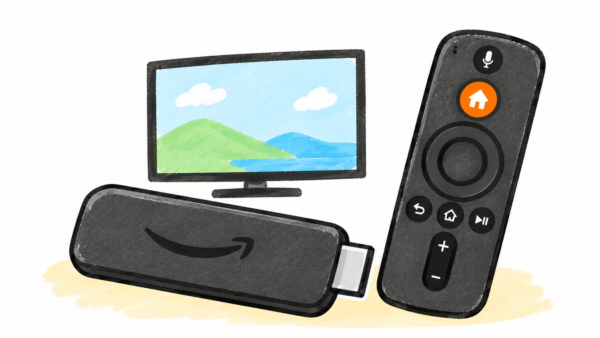
Fire TV Stickの画面が拡大されたまま戻らない!元のサイズに戻す方法
 nocohive
Fire TV Stickを使っていたら、突然テレビ画面が大きく表示されるようになった。
ホーム画面のアイコンが大きすぎる、画面の端が見切れている、リモコンを操作しても元のサイズに戻らない。
そんなときは、Fire TV Stickの「拡大鏡」機能がオンになっている可能性があります。
ただし、画面が大きく見える原因は拡大鏡だけではありません。テレビ本体の画面サイズ設定や、特定のアプリの表示が関係している場合もあります。
この記事では、Fire TV Stickの画面が拡大されたときに、元の表示へ戻す方法を紹介します。
まず試したい!リモコンで拡大表示を解除する方法
Fire TV Stickの画面全体が大きくなっている場合は、リモコンの操作で拡大表示を解除できることがあります。
Amazon公式では、Fire TVの拡大鏡機能について、リモコンの「メニュー」ボタンと「選択」ボタンを同時に長押しする操作を案内しています。
拡大表示を解除する手順
- Fire TV Stickのリモコンを用意する
- 「メニュー」ボタンと「選択」ボタンを同時に長押しする
- 画面の拡大表示が解除されたか確認する
「選択」ボタンは、リモコンの丸い方向キーの中央にあるボタンです。
「メニュー」ボタンは、一般的なFire TVリモコンでは横線が3本並んだマークで表示されています。
この操作は拡大表示のオン・オフを切り替えるものなので、すでに通常表示になっている場合は、再び拡大されることがあります。
リモコンの種類やFire TVのソフトウェアによって、操作方法が異なる場合もあります。
設定画面から拡大鏡をオフにする方法
リモコンのボタン操作で戻らない場合は、Fire TV Stickの設定画面から拡大鏡を確認しましょう。
拡大鏡をオフにする手順
- Fire TV Stickのホーム画面を開く
- 「設定」を選ぶ
- 「ユーザー補助」を開く
- 「拡大鏡」を選ぶ
- 設定がオンになっていればオフにする
「拡大鏡」は、画面上の文字や項目を大きく表示して見やすくするための機能です。
誤ってオンにしてしまった場合でも、設定を変更すれば通常の表示に戻せます。
なお、メニュー名や表示位置は、Fire TV Stickの機種やソフトウェアのバージョンによって異なる場合があります。
拡大鏡をオフにしても画面が大きい場合は?
拡大鏡をオフにしても画面が見切れる場合は、別の原因を確認する必要があります。
最初に、どの画面で症状が出るのかを確認しましょう。
| 画面の状態 | 確認したい場所 |
|---|---|
| Fire TVのホーム画面も大きい | 拡大鏡、テレビの画面サイズ設定 |
| Fire TVだけ画面の端が切れる | テレビのHDMI入力ごとの表示設定 |
| 動画アプリだけ大きく見える | アプリの表示や動画の画面比率 |
| テレビ放送も大きく表示される | テレビ本体の画面サイズ設定 |
| 画面の一部だけ拡大される | Fire TVの拡大鏡機能 |
このように、Fire TV Stick以外の画面でも同じ症状が出るかを確認すると、原因を絞り込みやすくなります。
テレビ本体の画面サイズ設定を確認する
Fire TV Stickの拡大鏡がオフなのに、画面の上下左右が切れている場合は、テレビ本体の画面サイズ設定が関係している可能性があります。
テレビには、映像を画面いっぱいに広げたり、縦横比を調整したりする機能があります。
メーカーや機種によっては、次のような名称が使われています。
- 画面サイズ
- ワイド切換
- 画面モード
- アスペクト比
- オーバースキャン
例えば、テレビ側で映像を拡大する設定になっていると、Fire TV Stickの画面端が見切れる場合があります。
確認方法
- テレビ本体のリモコンを用意する
- テレビの設定画面を開く
- 映像や画面サイズに関する項目を探す
- 現在の表示モードを確認する
- 画面全体が収まる設定があるか確認する
設定名や利用できる項目はテレビによって異なります。
また、テレビによってはHDMI入力ごとに画面サイズを設定できる場合があります。
Fire TV Stickを接続しているHDMI入力で、表示設定を確認してみましょう。
テレビ放送でも画面が拡大されるか確認する
Fire TV Stick側とテレビ側のどちらに原因があるのか分からない場合は、テレビ放送など別の入力画面に切り替えてみましょう。
テレビ放送も大きく表示されるなら、テレビ本体の設定が関係している可能性があります。
一方、テレビ放送は正常なのにFire TV Stickだけ大きく表示される場合は、Fire TV Stickの拡大鏡やHDMI入力ごとの画面設定などを確認します。
ただし、テレビ放送とHDMI入力では別々の表示設定が使われる機種もあります。
テレビ放送が正常だからといって、必ずFire TV Stick側の問題とは限りません。
動画だけ拡大される場合はアプリを確認する
Fire TV Stickのホーム画面は正常なのに、動画を再生したときだけ画面が大きく見える場合があります。
この場合は、Fire TV Stick全体の拡大鏡ではなく、動画アプリの表示や映像の画面比率が関係している可能性があります。
まずは次の点を確認しましょう。
- ホーム画面では正常に表示されるか
- 別の動画でも同じ症状が出るか
- 別の動画アプリでも拡大されるか
- 動画プレーヤーに画面表示を変更する設定があるか
動画によっては、もともと上下や左右に黒い帯が入るものもあります。
黒い帯が表示されること自体は、必ずしも不具合ではありません。
また、動画アプリによっては、画面の拡大や表示方法を変更できない場合もあります。
拡大鏡の操作中に画面を移動させる方法
Fire TV Stickの拡大鏡機能は、画面を大きくするだけでなく、表示する位置を移動させることもできます。
Amazon公式では、拡大鏡の操作として次の方法が案内されています。
| 操作 | 方法 |
|---|---|
| 拡大表示のオン・オフ | メニュー+選択を長押し |
| 拡大率の変更 | 上・下ボタン |
| 拡大した画面の移動 | メニュー+方向ボタン |
| 一時的な拡大操作モード | メニューを約1秒長押し |
一時的な拡大操作モードでは、画面左上に黄色い矢印が表示されることがあります。
このモードを終了するには、メニューボタンを約1秒長押しするか、「戻る」または「選択」ボタンを押します。
操作中に画面の一部しか見えなくなった場合は、まず拡大操作モードを終了し、必要に応じて拡大鏡をオフにしましょう。
なお、Amazonによると、多くの動画コンテンツでは拡大鏡機能を利用できません。
Fire TV Stickを再起動してみる
拡大鏡の設定やテレビの画面サイズを確認しても改善しない場合は、Fire TV Stickを再起動してみましょう。
一時的な表示の不具合であれば、再起動によって改善する可能性があります。
設定画面から再起動する手順
- Fire TV Stickの「設定」を開く
- 「マイFire TV」を選ぶ
- 「再起動」を選択する
- Fire TV Stickが起動するまで待つ
- 画面の表示を確認する
リモコンで操作できない場合は、電源ケーブルを抜いてから接続し直す方法もあります。
ただし、ソフトウェアの更新中は電源を抜かないようにしてください。
また、再起動と初期化は異なります。
画面が拡大されたという理由だけで、最初から工場出荷時の状態に戻す必要はありません。
よくある質問
Fire TV Stickの画面が突然大きくなったのはなぜ?
Fire TV Stickの拡大鏡機能がオンになった可能性があります。
リモコンのメニューと選択ボタンを同時に長押しし、表示が戻るか確認してみましょう。
テレビ本体の画面サイズ設定が変わっている場合もあります。
画面の端が切れて設定ボタンを押せない場合は?
まず、リモコンのメニューと選択ボタンを同時に長押しして、拡大鏡を解除できるか試してください。
改善しない場合は、テレビ側の画面サイズ設定も確認しましょう。
Fire TV Stickの画面を小さくすることはできる?
拡大鏡がオンになっている場合は、オフにすることで通常の表示に戻せます。
ただし、Fire TV Stickのホーム画面全体を自由な大きさに縮小する機能とは異なります。
画面の端が切れる場合は、テレビ側の表示設定を確認する必要があります。
YouTubeなどの動画だけ拡大される場合は?
Fire TV Stickのホーム画面が正常なら、動画アプリや動画自体の画面比率が関係している可能性があります。
別の動画やアプリでも同じ症状が出るか確認しましょう。
拡大鏡をオフにしても元に戻らない場合は?
テレビ本体の画面サイズ設定や、HDMI入力ごとの表示設定を確認してください。
それでも改善しない場合は、Fire TV Stickを再起動してみましょう。
まとめ|まずは拡大鏡の設定を確認しよう
Fire TV Stickの画面が突然大きくなった場合は、最初に拡大鏡機能を確認しましょう。
リモコンのメニューと選択ボタンを同時に長押しすることで、拡大表示を解除できる場合があります。
設定画面から変更する場合は、「設定」→「ユーザー補助」→「拡大鏡」を確認してください。
拡大鏡をオフにしても画面の端が切れる場合は、テレビ本体の画面サイズ設定が関係している可能性があります。
また、特定の動画アプリだけで発生する場合は、アプリ側の表示も確認しましょう。
Fire TV Stickの画面が大きくなったときは、まず拡大鏡、次にテレビの表示設定という順番で確認すると、原因を絞り込みやすくなります。