Fire TV StickのWi-Fiを変更する方法|ルーター交換後の接続先切り替えも解説
 nocohive
自宅のWi-Fiルーターを買い替えたり、引っ越しでインターネット環境が変わったりしたとき、Fire TV Stickの接続先も変更する必要があります。
「新しいWi-Fiにつなぎたいけれど、どこから設定するの?」
「前のルーターはもう使えないけれど、変更できる?」
そんなときは、Fire TV Stickのネットワーク設定を開き、新しいWi-Fiを選択すれば変更できます。
この記事では、Fire TV StickのWi-Fiを変更する手順と、新しいネットワークが表示されない場合の確認ポイントを紹介します。
Fire TV StickのWi-Fiは設定画面から変更できる
Fire TV Stickは、接続するWi-Fiネットワークを後から変更できます。
例えば、次のような場面です。
- 自宅のWi-Fiルーターを新しくした
- 引っ越し先のWi-Fiにつなぎたい
- 2.4GHz帯から5GHz帯のWi-Fiに切り替えたい
- Wi-Fiのネットワーク名やパスワードを変更した
- 別のインターネット回線を使いたい
Wi-Fiを変更するためだけに、Fire TV Stickを初期化する必要はありません。
通常は、新しいWi-Fiのネットワーク名を選び、パスワードを入力するだけです。
Fire TV StickのWi-Fiを変更する手順
Fire TV Stickのホーム画面が表示できる場合は、次の手順で操作します。
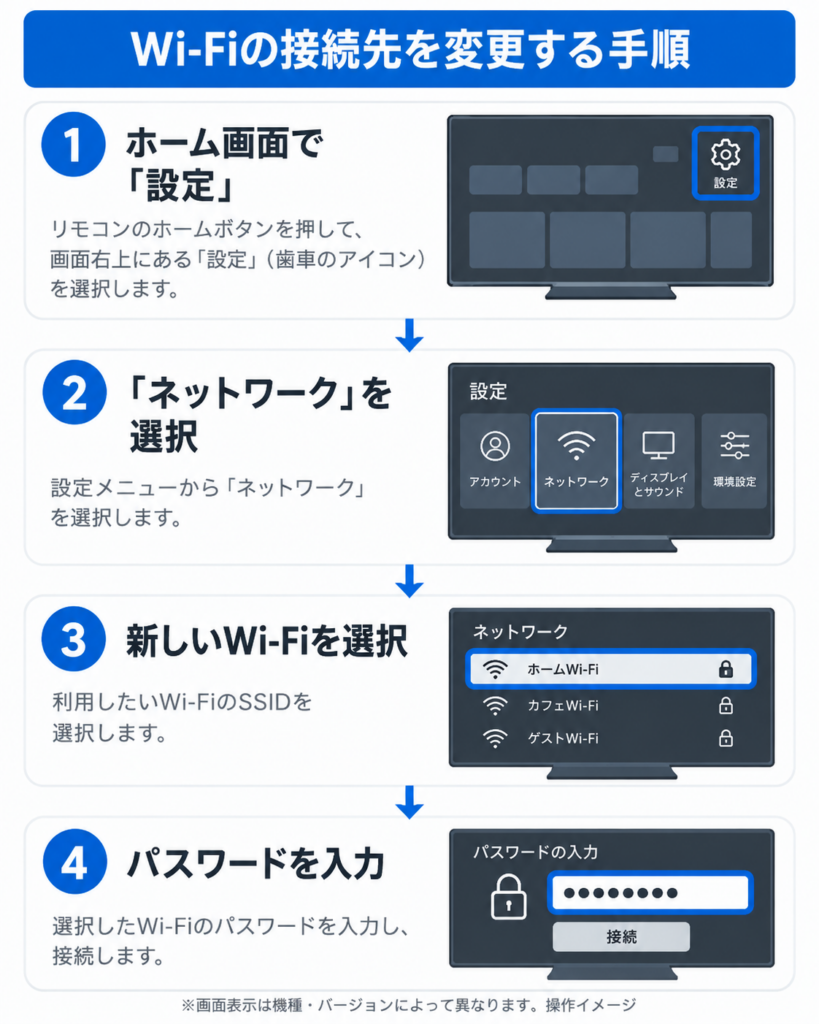
① ホーム画面から「設定」を開く
Fire TV Stickのリモコンでホーム画面を表示し、歯車マークの「設定」を選びます。
設定の表示位置や画面デザインは、機種やソフトウェアのバージョンによって異なる場合があります。
② 「ネットワーク」を選択する
設定画面にある「ネットワーク」を開きます。
周辺で利用できるWi-Fiネットワークが一覧表示されます。
③ 接続したいWi-Fiを選ぶ
新しく使いたいWi-Fiのネットワーク名(SSID)を選択します。
ルーターによっては、2.4GHz帯と5GHz帯で異なるネットワーク名が表示されることがあります。
どちらを選べばよいか迷った場合は、ルーターの設定や設置場所を確認しましょう。
④ Wi-Fiのパスワードを入力する
パスワードの入力画面が表示されたら、新しいWi-Fiのパスワードを入力します。
入力時は、大文字と小文字、数字、記号の違いに注意してください。
パスワードは、ルーター本体のラベルや契約時の案内、ルーターの管理画面などで確認できる場合があります。
ただし、初期設定からパスワードを変更している場合は、現在設定されているものを入力する必要があります。
⑤ 接続できたことを確認する
接続が完了したら、ネットワーク画面で接続状態を確認します。
その後、YouTubeなどの動画アプリを開き、インターネットが使えるか試してみましょう。
Wi-Fiに接続できたことと、インターネットに正常につながっていることは別です。
Wi-Fiには接続できても動画が再生されない場合は、ルーターやインターネット回線側も確認してください。
古いWi-Fiが使えなくても変更できる?
以前使っていたWi-Fiルーターが手元になくても、Fire TV Stickの設定画面を操作できれば、新しいネットワークへ切り替えられます。
Fire TV Stickが古いWi-Fiに接続できない状態でも、設定画面まで進める場合は、そこから新しいWi-Fiを選択してください。
つまり、ルーターを交換する前にFire TV Stick側で特別な操作をしておく必要はありません。
ただし、初期設定中の画面やネットワークエラーの表示によっては、通常のホーム画面とは操作方法が異なる場合があります。
新しいWi-Fiが一覧に表示されないときは?
接続したいネットワーク名が見つからない場合は、Fire TV Stickだけでなく、Wi-Fiルーター側の状態も確認しましょう。
ルーターの電源と設置場所を確認する
まず、Wi-Fiルーターの電源が入っているか確認します。
Fire TV Stickとルーターが離れていたり、間に壁などの障害物が多かったりすると、電波を受信しにくくなる場合があります。
可能であれば、ルーターとテレビの距離を近づけて再確認してください。
2.4GHz帯と5GHz帯を確認する
Wi-Fiルーターによっては、2.4GHz帯と5GHz帯のネットワーク名が分かれています。
Fire TV Stickの機種によって対応するWi-Fi規格は異なりますが、例えばFire TV Stick 4K(第2世代)は2.4GHz帯と5GHz帯の両方に対応しています。
ただし、5GHz帯はルーターのチャンネル設定などによって、接続先が表示されない場合もあります。
ネットワークが見つからないときは、ルーター側の周波数帯や設定を確認してください。
ネットワーク名を非公開にしていないか確認する
ルーターでSSIDを非公開にしている場合、通常のWi-Fi一覧にはネットワーク名が表示されません。
この場合は、Fire TV Stick側のネットワーク追加機能を利用し、SSIDなどの情報を手動入力する必要があります。
設定項目の表示は機種やソフトウェアによって異なるため、画面の案内に従って操作してください。
Fire TV Stickとルーターを再起動する
一時的な不具合でネットワークが表示されない場合もあります。
Fire TV Stickの設定画面を操作できるなら、「マイFire TV」から再起動を試します。
ルーターも、メーカーが案内する方法で再起動してみましょう。
再起動後にWi-Fi一覧を開き、接続先が表示されるか確認します。
Wi-Fiのパスワードを変更した場合は?
ルーターのWi-Fiパスワードを変更すると、以前のパスワードでは接続できなくなることがあります。
その場合は、Fire TV Stickのネットワーク設定から対象のWi-Fiを選び直し、新しいパスワードを入力してください。
保存済みの接続情報が原因でうまく再接続できない場合は、ネットワークの登録情報を削除してから接続し直す方法もあります。
なお、Wi-FiパスワードとAmazonアカウントのパスワードは別のものです。
入力するのは、接続先のWi-Fiに設定されているパスワードです。
Wi-Fiを変更するとアプリやAmazonアカウントは消える?
通常、Wi-Fiの接続先を変更するだけで、Fire TV StickにインストールしたアプリやAmazonアカウントの登録が消えることはありません。
Wi-Fi設定の変更と、本体の初期化は別の操作です。
そのため、ルーターを買い替えたからといって、最初からFire TV Stickを設定し直す必要はありません。
ただし、動画配信サービスによっては、通信環境の変更後にログインや視聴環境の確認を求められる場合があります。
まとめ|ルーター交換後もWi-Fi設定を変更するだけで使える
Fire TV StickのWi-Fiを変更するときは、ホーム画面の「設定」から「ネットワーク」を開き、新しい接続先を選択します。
基本的には、Wi-Fiのネットワーク名とパスワードが分かれば設定できます。
新しいルーターに交換した場合でも、通常はFire TV Stickを初期化する必要はありません。
接続先が表示されないときは、ルーターの電源、設置場所、周波数帯、ネットワーク名の公開設定などを順番に確認してみましょう。