Fire TV Stickを再起動する方法|動かない・重い・固まるときにまず試したい対処法
 nocohive
Fire TV Stickを使っていて、
「急に動作が重くなった」
「アプリが固まって動かない」
「リモコンを押しても反応が遅い」
「動画の再生がおかしい」
といった症状が出ることがあります。
こんなとき、いきなり初期化したり買い替えたりする必要はありません。
結論から言うと、まず試したいのがFire TV Stickの再起動です。
Fire TV Stickもスマートフォンやパソコンと同じように、再起動することで一時的な不具合が解消することがあります。
この記事では、Fire TV Stickを再起動する方法と、再起動しても直らない場合に確認したいポイントを初心者向けに解説します。
Fire TV Stickの「再起動」と「初期化」は違う
最初に覚えておきたいのが、
再起動と初期化はまったく別の操作
ということです。
再起動は、Fire TV Stickの電源を一度リセットして、もう一度起動するイメージです。
一方、初期化は端末を工場出荷時に近い状態へ戻す操作です。
「ちょっと調子が悪い」
という程度なら、まずは再起動から試しましょう。
方法① 設定画面からFire TV Stickを再起動する
Fire TV Stickが操作できる状態なら、設定画面から再起動する方法が分かりやすいでしょう。
Amazonの公式資料でも、Fire TVのトラブルシューティング方法として設定からの再起動が案内されています。
基本的にはFire TV Stickのホーム画面から、
設定
↓
マイFire TV(機種・Fire OSによって表示が異なる場合があります)
↓
再起動
と進みます。
再起動を選択するとFire TV Stickが一度終了し、その後もう一度起動します。
起動するまで少し待ちましょう。
再起動している途中で壊れたと思わなくて大丈夫
再起動すると、一度テレビ画面が暗くなったり、Fire TVのロゴが表示されたりします。
普段あまり再起動しない人だと、
「画面が消えた!」
と心配になるかもしれません。
再起動を選択した直後であれば、すぐに電源コードを抜いたりせず、起動するまで待ってみましょう。
方法② Fire TV Stickが固まって設定を開けない場合
問題は、
「そもそも設定画面まで動かせない」
場合です。
リモコンを操作しても画面がまったく動かない場合、設定から再起動できません。
そんなときは、Fire TV Stickへの電源供給をいったん切り、少し待ってから接続し直す方法もあります。
ただし、何度も電源を抜き差しするのではなく、通常操作ができる場合は設定画面から再起動する方法を優先しましょう。
Fire TV StickはテレビのUSB端子から給電してもいい?
Fire TV Stickの電源についても注意したいところです。
「テレビの裏にUSB端子があるから、そこから電源を取れば配線がスッキリする」
と考える人もいるでしょう。
しかし、電源供給が不十分だと正常に動作しない原因になる可能性があります。
AmazonのFire TV Stick向け技術資料でも、コンピューターのUSBポートからの電力供給が不足すると、Fire TV Stickが再起動する場合があることが説明されています。
Fire TV Stick 4Kの商品案内でも、セットアップ手順は、
テレビのHDMI端子に接続
→ 電源ケーブルを接続
→ 電源アダプタをコンセントへ接続
となっています。
動作が不安定なら、電源の取り方も確認してみましょう。
Fire TV Stickを再起動するのはどんなとき?
Fire TV Stickに少しでも問題があれば毎回再起動、という必要はありません。
例えば次のような症状が出たときに試してみるといいでしょう。
- ホーム画面の動きが重い
- アプリが固まる
- アプリを開けない
- リモコン操作への反応が遅い
- 動画の再生がおかしい
- Fire TV Stickを長期間再起動していない
再起動は比較的簡単なので、原因が分からない不調を切り分ける最初の方法として使えます。
再起動しても重い場合はキャッシュを確認
再起動したのに、
「やっぱり特定のアプリだけ重い」
という場合もあります。
この場合はアプリのキャッシュを確認してみましょう。
Fire TV Stickでは、
設定 → アプリケーション → インストール済みアプリケーションを管理
からアプリを選択して管理できます。Amazonの公式資料でも、この画面からアプリを管理できることが確認できます。
NocoHiveでは「Fire TV Stickのキャッシュを削除する方法」も別の記事で解説しています。
Fire TV Stickのキャッシュを削除する方法|動作が重い・容量不足のときに試したい対処法
Fire TV Stickを長く使っていると、 「最近なんとなく動作が重い」 「アプリを開くのが遅くなった」 「ストレージの空き容量が少ない」 と感じることがあります。 そんな…
 NocoHive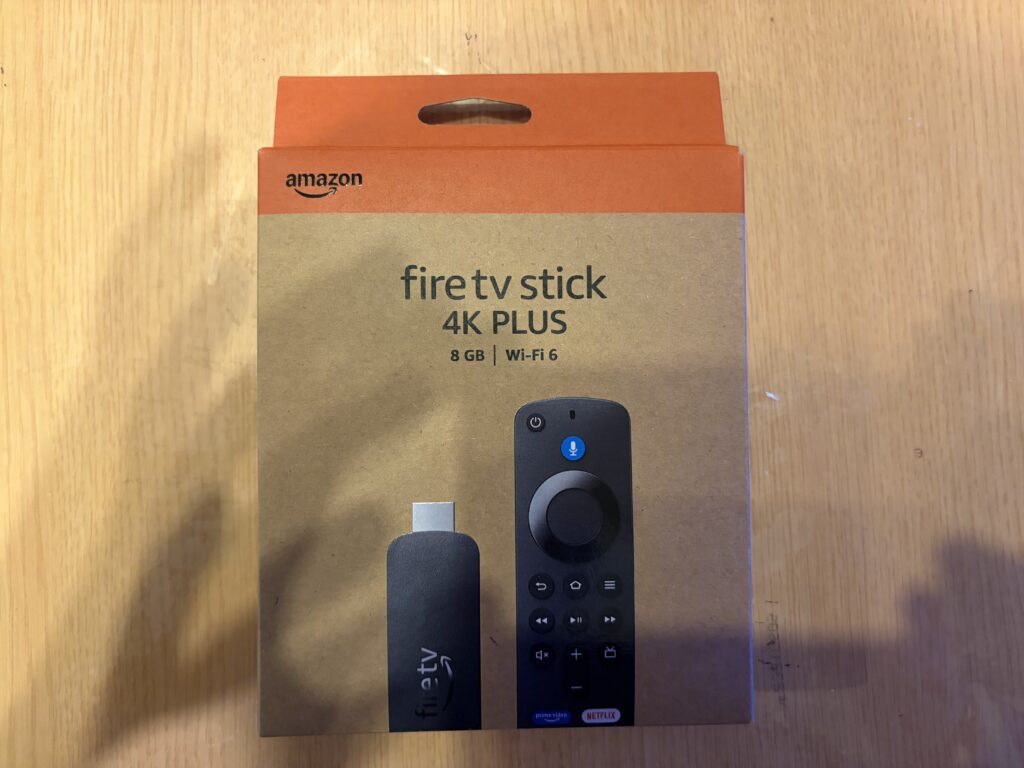
容量不足もチェックしよう
Fire TV Stickの動作が重いときには、ストレージの空き容量も確認しておきたいところです。
特に、
「気になるアプリをどんどん入れている」
「Fire TV Stickを何年も使っている」
という場合は、一度インストールしているアプリを確認してみましょう。
使っていないアプリが大量に入っているなら、不要なアプリを整理する方法もあります。
Amazonの公式資料では、
設定 → アプリケーション → インストール済みアプリケーションを管理 → 対象アプリ → アンインストール
という流れでアプリを削除できます。
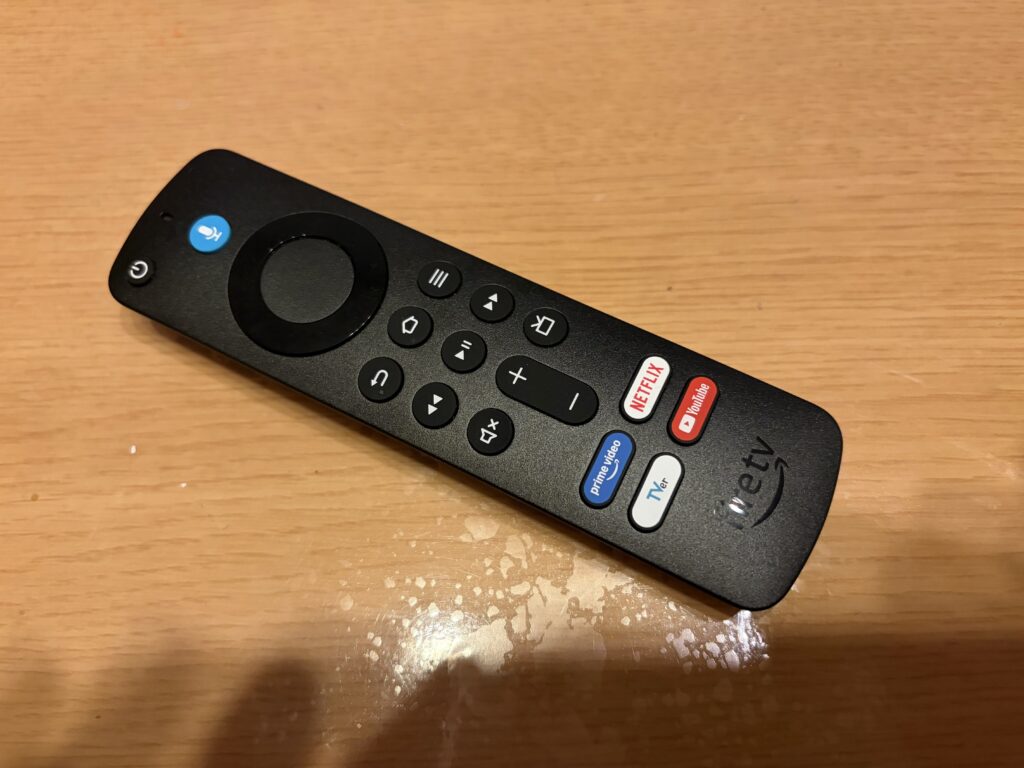
Fire TV Stickのアプリを削除する方法。容量整理のために確認したい手順
Fire TV Stickを長く使っていると、さまざまなアプリをインストールすることがあります。 しかし、 使わないアプリが増えた 容量を整理したい 動作が重く感じる という場…
動画だけ止まるならWi-Fiも疑う
ホーム画面は普通に動くのに、
「動画を再生すると止まる」
「読み込み中になる」
「画質が頻繁に落ちる」
という場合は、Fire TV Stick本体ではなくネット接続側に問題がある可能性もあります。
例えばFire TV Stick 4K(第2世代)は2.4GHz帯と5GHz帯の両方に対応しており、Wi-Fi 6にも対応しています。
そのため再起動だけで直らない場合には、
Fire TV StickがWi-Fiにつながっているか、ルーター側に問題が起きていないかなども確認してみましょう。
アプリだけ動かないなら本体故障とは限らない
ここも重要です。
例えば、
「YouTubeだけおかしい」
「特定の動画アプリだけ固まる」
という状態なら、Fire TV Stick全体の故障とは限りません。
この場合は、
Fire TV Stickを再起動
↓
改善しない
↓
問題があるアプリのキャッシュを確認
↓
それでも直らなければアプリ側を確認
という順番で原因を絞っていくと分かりやすくなります。
それでも直らない場合は?
再起動しても改善しない場合は、次のような順番で確認してみましょう。
① Fire TV Stickを再起動する
↓
② キャッシュを確認する
↓
③ ストレージの空き容量を確認する
↓
④ 不要なアプリを削除する
↓
⑤ Wi-Fi・ルーターを確認する
↓
⑥ 電源の取り方を確認する
↓
⑦ それでも直らなければ初期化などを検討する
大切なのは、いきなり初期化しないことです。
簡単な方法から一つずつ確認していけば、どこに原因があるのか判断しやすくなります。
Fire TV Stickを頻繁に再起動する必要はある?
正常に動いているFire TV Stickを、毎日のように再起動する必要はありません。
再起動は、
「最近ちょっと重い」
「急にアプリがおかしくなった」
など、問題が起きたときの対処法として覚えておけば十分でしょう。
逆に、何もしていないのにFire TV Stickが勝手に何度も再起動するのであれば、今回とは別の問題として考えた方がいいでしょう。
Amazonの資料でも、電力供給不足などが再起動の原因になるケースが示されています。
この「勝手に再起動する」は、別記事にできます。
よくある質問
再起動するとアプリは消えますか?
通常の再起動はアプリをアンインストールする操作ではありません。「初期化」とも違います。
Fire TV Stickが固まって設定を開けません
設定画面を操作できないほど固まっている場合は、電源をいったん切って接続し直す方法を検討します。
再起動してもFire TV Stickが重いです
キャッシュ、ストレージ容量、不要なアプリ、Wi-Fiなど別の原因を確認しましょう。
Fire TV Stickが勝手に再起動します
単なる「動作が重い」とは別問題です。電源供給なども確認する必要があります。Amazonの技術資料でも、USBからの電力供給不足によって再起動するケースが説明されています。
まとめ|Fire TV Stickの調子が悪ければまず再起動
Fire TV Stickが、
重い・固まる・反応が遅い・アプリの調子がおかしい
と感じたら、まず再起動を試してみましょう。
設定画面を操作できる場合は、設定から再起動できます。Amazonの公式資料でもFire TVのトラブルシューティング手段として再起動が案内されています。
それでも改善しなければ、
キャッシュ → 容量 → 不要アプリ → Wi-Fi → 電源
と順番に確認していけばOKです。
いきなり初期化や買い替えをするのではなく、まず簡単な方法から試してみましょう。
