Fire TV Stickで字幕が消えないときは?アプリ別の確認ポイント
 nocohive
Fire TV Stickで動画を見ていると、字幕を表示した覚えがないのに、画面に文字が出続けることがあります。
「字幕をオフにしたのに消えない」「別の動画を再生すると、また字幕が表示される」と困っている人もいるのではないでしょうか。
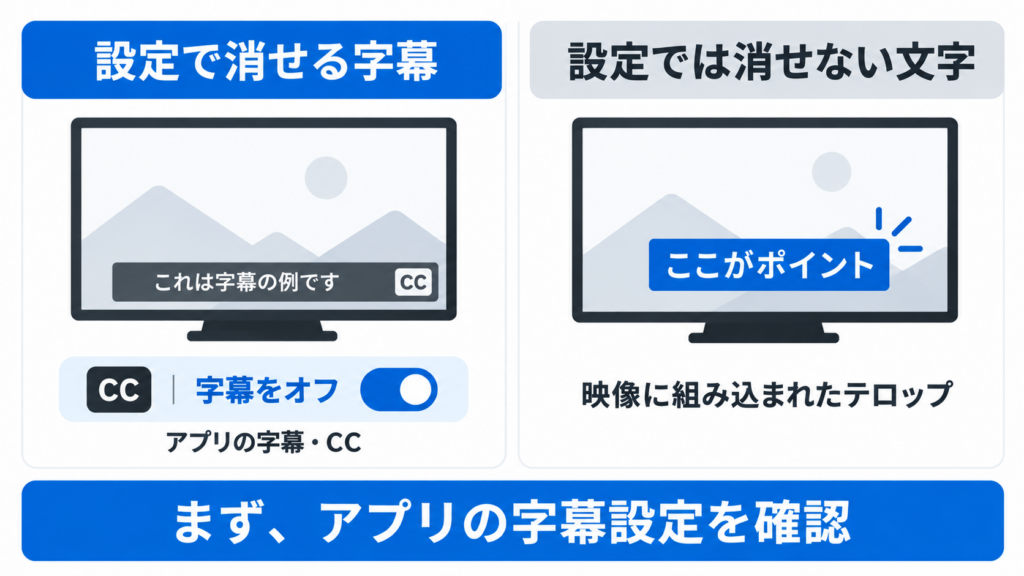
実は、Fire TV Stickで表示される字幕には、動画アプリ側で設定するものや、映像に最初から組み込まれているものなどがあります。
そのため、字幕が消えないときは、どのアプリで、どのような字幕が表示されているかを確認することが大切です。
この記事では、Fire TV Stickで字幕を消すための基本操作と、YouTube・Prime Video・Netflix・Disney+で確認したい設定を紹介します。
Fire TV Stickで字幕が消えないときに最初に確認すること
字幕が消えない場合は、まず次の3点を確認しましょう。
- 特定のアプリだけで字幕が表示されるのか
- どの動画でも字幕が表示されるのか
- 字幕をオフにする項目があるのか
例えば、YouTubeだけで字幕が表示されるなら、YouTubeアプリ内の設定を確認するのが近道です。
一方、複数の動画アプリで同じような表示が出る場合は、Fire TV Stick本体のアクセシビリティ設定も確認する必要があります。
また、動画に最初から組み込まれている文字は、通常の字幕設定では消せません。
字幕には設定で消せるものと消せないものがある
動画に表示される文字は、すべて同じ仕組みではありません。
| 字幕の種類 | 特徴 | オフにできる? |
|---|---|---|
| アプリの字幕 | アプリの字幕設定で表示する | 通常は可能 |
| クローズドキャプション(CC) | 会話や効果音などを文字で伝える | 対応する設定があれば可能 |
| 映像に組み込まれた字幕 | 動画そのものに文字が含まれている | 通常は不可 |
| テロップ | 編集時に追加された説明文字など | 通常は不可 |
特にYouTubeでは、投稿者が動画編集時に入れたテロップと、YouTubeの字幕機能による文字表示を混同しやすいので注意しましょう。
YouTubeで字幕が消えないときの対処法
YouTubeでは、動画ごとに字幕のオン・オフを切り替えられます。
Fire TV StickのYouTubeアプリで字幕が表示される場合は、まず再生画面の設定を確認してください。
YouTubeの字幕をオフにする手順
- YouTubeアプリで動画を再生する
- リモコンで動画を一時停止する
- 再生画面の操作メニューを表示する
- 「字幕」または「CC」のアイコンを選ぶ
- 字幕をオフにする
操作メニューの表示方法や字幕アイコンの位置は、YouTubeアプリのバージョンによって異なる場合があります。
字幕をオフにしたら、動画を再生して文字が消えたか確認しましょう。
字幕をオフにしても文字が残る場合
YouTubeの字幕機能をオフにしても文字が残る場合は、動画に最初から組み込まれたテロップかもしれません。
例えば、話している内容を強調するために表示される大きな文字や、画面内の説明文などです。
これらは映像の一部なので、YouTubeの字幕設定では消せません。
別の動画でも同じ症状が起きるか確認すると、見分けやすくなります。
別の動画を開くと字幕が再び表示される場合
動画を切り替えるたびに字幕が表示される場合は、字幕の設定が保持されていない可能性があります。
まず、YouTubeアプリを終了して開き直し、同じ動画で字幕設定を確認してください。
また、別の動画や別のアカウントでも同じ状態になるかを調べると、問題が特定の動画に限られるのか判断しやすくなります。
なお、スマートフォン版YouTubeとテレビ向けYouTubeでは、設定項目や操作方法が異なる場合があります。
スマートフォンで見つけた設定が、Fire TV Stickでも同じ場所にあるとは限りません。
Prime Videoで字幕が消えないときの対処法
Prime Videoでは、対応作品の再生中に字幕の設定を変更できます。
Fire TV StickでPrime Videoを視聴している場合は、作品の再生画面から字幕メニューを確認しましょう。
Prime Videoの字幕をオフにする手順
- Prime Videoで作品を再生する
- リモコンで再生中の操作メニューを表示する
- 「字幕」または「音声と字幕」に関する項目を選ぶ
- 字幕の設定を「オフ」にする
- 再生画面に戻って確認する
メニューの名称や表示位置は、アプリのバージョンや作品によって異なる場合があります。
字幕を変更できない作品もある?
Prime Videoでは、作品によって選択できる音声や字幕の種類が異なります。
また、外国語の会話部分だけに表示される翻訳字幕など、通常の字幕設定とは扱いが異なる表示が含まれる場合があります。
字幕をオフにしても一部の文字だけ残る場合は、ほかの場面でも同じ文字が表示されるか確認してください。
字幕メニューにオフの項目が見つからない場合は、作品の再生画面にある設定項目を改めて確認しましょう。
Netflixで字幕が消えないときの対処法
Netflixでも、作品の再生中に字幕設定を変更できます。
Netflixの字幕をオフにする手順
- Netflixアプリで映画やドラマを再生する
- リモコンで再生中の操作メニューを表示する
- 「音声および字幕」に関する項目を開く
- 字幕の選択肢から「オフ」を選ぶ
- 再生を再開して確認する
作品やデバイスによって、表示される言語や選択肢は異なります。
また、字幕の表示サイズやデザインを変更する設定と、字幕そのものをオフにする設定は別です。
文字の大きさだけを変更しても、字幕は消えません。
Netflixで字幕が勝手に表示される場合
字幕をオフにしたはずなのに再び表示される場合は、別の作品でも同じ状態になるか確認してください。
また、利用しているプロフィールや作品によって、字幕設定の動作が異なる場合があります。
字幕をオフにしたあと、一度再生を停止し、同じ作品を開き直して確認しましょう。
それでも改善しない場合は、NetflixアプリやFire TV Stickの再起動を試してください。
Disney+で字幕が消えないときの対処法
Disney+も、対応作品の再生画面から音声や字幕の設定を変更できます。
Disney+の字幕をオフにする手順
- Disney+で作品を再生する
- リモコンで再生画面の操作メニューを表示する
- 「音声と字幕」に関するアイコンを選ぶ
- 字幕の設定から「オフ」を選ぶ
- 再生画面に戻って確認する
表示されるメニューや選択できる字幕は、作品やアプリのバージョンによって異なります。
Disney+で字幕が消えない場合
字幕設定を変更しても反映されない場合は、アプリを終了してから開き直してみましょう。
それでも改善しなければ、Fire TV Stick本体やアプリの更新状況を確認します。
また、Disney+ではFire TV側のアクセシビリティ設定が字幕表示に関係する場合もあります。
ほかの動画アプリでも字幕が表示される場合は、次の本体設定も確認してください。
複数のアプリで字幕が表示される場合は本体設定を確認
YouTubeやPrime Videoなど、複数のアプリで字幕が表示される場合は、Fire TV Stickのアクセシビリティ設定を確認しましょう。
Fire TV Stickの字幕設定を確認する手順
- Fire TV Stickのホーム画面を開く
- 歯車マークの「設定」を選ぶ
- 「アクセシビリティ」を開く
- 「クローズドキャプション」などの字幕関連項目を確認する
- 必要に応じて設定を変更する
設定項目の名称は、機種やソフトウェアのバージョンによって異なる場合があります。
ただし、Fire TV Stick本体の字幕設定をオフにしても、すべての動画アプリの字幕が一括で消えるとは限りません。
アプリ独自の字幕設定が優先される場合もあるため、まずは字幕が表示されるアプリ側を確認することが重要です。
字幕をオフにしても消えない場合に試したいこと
アプリ側とFire TV Stick本体の設定を確認しても字幕が消えない場合は、次の対処法を試してみましょう。
アプリを終了して開き直す
設定の変更が正常に反映されていない場合は、アプリを終了してから開き直すことで改善する可能性があります。
字幕をオフにしたあと、同じ作品をもう一度再生して確認してください。
Fire TV Stickを再起動する
複数のアプリで表示がおかしい場合は、Fire TV Stick本体を再起動してみましょう。
通常は、次の手順で再起動できます。
「設定」→「マイFire TV」→「再起動」
再起動しても、通常はインストール済みのアプリやAmazonアカウントの登録情報は消えません。
アプリの更新を確認する
アプリの不具合によって、字幕の設定が正常に反映されない場合もあります。
アプリやFire TV Stick本体に利用可能な更新がないか確認しましょう。
ほかの動画でも字幕が表示されるか確認する
特定の作品だけで文字が消えない場合は、映像に最初から字幕が組み込まれている可能性があります。
同じアプリで別の作品を再生し、字幕をオフにできるか確認してください。
別の作品では字幕が消えるなら、Fire TV Stick本体の故障とは限りません。
よくある質問
Fire TV Stickの字幕をすべて一括でオフにできる?
Fire TV Stick本体には字幕に関する設定がありますが、すべての動画アプリの字幕を一括で無効にできるとは限りません。
アプリごとに字幕設定を確認する必要があります。
YouTubeの自動字幕も消せる?
YouTubeの字幕機能で表示される自動生成字幕は、通常の字幕と同じようにオフにできます。
ただし、動画の編集時に組み込まれた文字は消せません。
字幕をオフにすると、ほかの動画でも消えたままになる?
字幕設定が次の動画にも引き継がれるかどうかは、アプリや利用状況によって異なります。
別の作品で字幕が再び表示された場合は、その作品の再生画面で設定を確認してください。
字幕が消えないときはFire TV Stickを初期化するべき?
字幕が消えないという理由だけで、すぐに初期化する必要はありません。
まずはアプリ側の字幕設定、本体のアクセシビリティ設定、アプリの再起動などを確認しましょう。
初期化すると本体内の設定や登録情報が削除されるため、最後の手段として慎重に検討してください。
まとめ|字幕が消えないときはアプリ側の設定から確認しよう
Fire TV Stickで字幕が消えないときは、まず字幕が表示されているアプリを確認しましょう。
YouTube、Prime Video、Netflix、Disney+では、それぞれの再生画面から字幕設定を変更できます。
字幕をオフにしても文字が残る場合は、映像に最初から組み込まれた字幕やテロップの可能性もあります。
また、複数のアプリで字幕が表示される場合は、Fire TV Stick本体のアクセシビリティ設定も確認してください。
大切なのは、アプリの字幕なのか、映像そのものに含まれる文字なのかを見分けることです。
原因に合わせて設定を確認すれば、必要のない初期化などを避けながら対処できます。