SwitchとPCを同じモニターで使う方法。入力切り替えを簡単にする方法を紹介
 nocohive
はじめに
デスク周りでPCとニンテンドースイッチを使っていると、
モニターを2台用意するほどではないけれど、1台のモニターで両方使いたいと考える方もいるのではないでしょうか。
筆者も普段はPCで作業をしながら、空いた時間にニンテンドースイッチで遊んでいます。
今回は、SwitchとPCを同じモニターで使う方法を紹介します。
モニターのHDMI端子を確認する
まず確認したいのがモニターのHDMI端子の数です。
モニターによっては複数のHDMI端子が搭載されている場合があります。
複数ある場合は、
PCをHDMI1
SwitchをHDMI2
という形で接続できます。
HDMI端子が1つしかない場合
HDMI端子が1つしかないモニターも少なくありません。
その場合、接続機器を使うたびにケーブルを抜き差しする方法もありますが、毎回行うのは少し面倒です。
そこで便利なのがHDMIセレクターです。
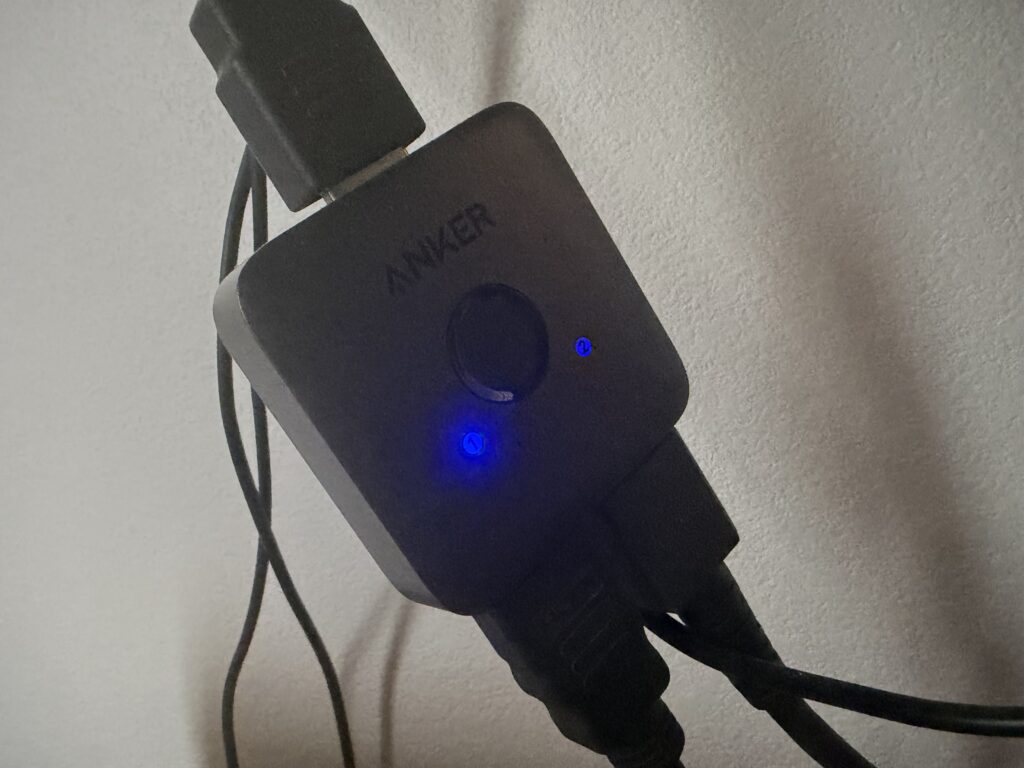
HDMIセレクターを使う方法
HDMIセレクターを使うと、複数の機器を1台のモニターへ接続できます。
筆者はAnkerのHDMIセレクターを使用しています。
接続方法は比較的シンプルです。
PCとSwitchをHDMIセレクターへ接続し、セレクターからモニターへ接続します。
その後、本体のボタンを押すだけで表示する機器を切り替えられます。
実際に使ってみた感想
筆者はSwitchとPCの切り替え用途で利用しています。
ゲームを始めたい時はボタンを押してSwitchへ切り替え、作業に戻る時はPCへ切り替えるだけです。
以前はモニター側の入力切り替えを行っていましたが、現在はボタン操作だけで済むため手間が減りました。
また、半年以上使用していますが、筆者の環境では特に大きなトラブルは発生していません。
どんな人に向いている?
この方法は、
デスクにモニターを1台しか置きたくない方
PCとゲーム機を両方利用する方
入力切り替えを簡単にしたい方
に向いています。
まとめ
SwitchとPCを同じモニターで利用する方法はいくつかありますが、HDMIセレクターを利用すると切り替え作業が簡単になります。
筆者も実際に利用していますが、ボタン一つで切り替えられるため便利に感じています。
PC作業とゲームを同じモニターで楽しみたい方は、一度検討してみてはいかがでしょうか。