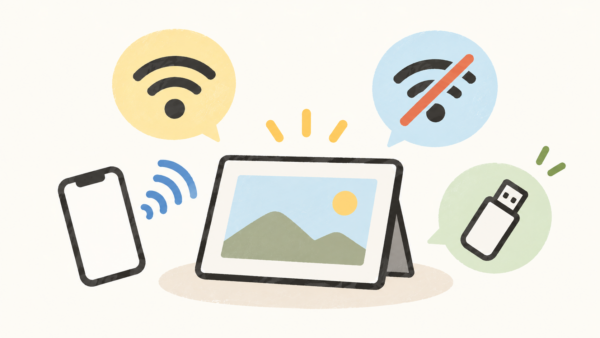
デジタルフォトフレームがWi-Fiにつながらない!まず確認したい6つのポイント
 nocohive
スマホから写真を送れるデジタルフォトフレームを買ったのに、家のWi-Fiにつながらない。
Wi-Fiの名前が表示されなかったり、パスワードを入力しても接続できなかったりすると、「フォトフレームが故障しているのでは?」と思ってしまうかもしれません。
しかし、Wi-Fi対応のデジタルフォトフレームは、使用しているWi-Fiの周波数帯やセキュリティ設定などが原因で接続できない場合があります。
特にFrameoを利用するデジタルフォトフレームでは、製品によって対応するWi-Fiの周波数帯が異なるため注意が必要です。
この記事では、デジタルフォトフレームがWi-Fiにつながらないときに確認したいポイントを、順番に紹介します。
最初に確認したい6つのポイント
デジタルフォトフレームがWi-Fiにつながらない場合は、いきなり細かな設定を変更するのではなく、次の項目から確認してみましょう。
- フォトフレームが対応するWi-Fi周波数帯
- Wi-Fiの名前がフォトフレームに表示されているか
- Wi-Fiパスワードが正しいか
- ルーターとの距離に問題がないか
- Wi-Fiのセキュリティ方式が対応しているか
- スマホのテザリングでは接続できるか
とくに確認しておきたいのが、2.4GHzと5GHzの違いです。
1.2.4GHzと5GHzのどちらに対応しているか確認する
家庭用Wi-Fiでは、主に2.4GHz帯と5GHz帯が利用されています。
ここで注意したいのは、すべてのデジタルフォトフレームが両方に対応しているわけではないことです。
たとえばFrameoは、Frameoというアプリ・ソフトウェアだけで動作するのではなく、さまざまなメーカーのデジタルフォトフレームに採用されています。
Frameo公式では、Frameoのソフトウェア自体は2.4GHzと5GHzに対応しているものの、実際に5GHzを利用できるかどうかはフォトフレーム側のハードウェアによって異なると案内しています。
そのため、
「Frameo対応=5GHzでも接続できる」
とは限りません。
実際、多くのFrameo搭載フレームは2.4GHz帯のみ対応しています。一方で、2.4GHzと5GHzの両方に対応した製品もあります。
Wi-Fiにつながらない場合は、まず自分が使っているフォトフレームの説明書や製品仕様で、
・2.4GHzのみ対応
・2.4GHz/5GHz対応
のどちらなのか確認してみてください。
2.自宅のWi-Fiが一覧に表示されない場合
フォトフレームのWi-Fi設定を開いても、自宅のWi-Fi名が出てこないことがあります。
この場合、パスワードを何度入力しても解決しません。
まず確認したいのが、フォトフレームがほかのWi-Fiを検出しているかどうかです。
周囲のWi-Fiは表示されているのに自宅のWi-Fiだけが表示されない場合は、自宅のWi-Fi設定とフォトフレームの対応条件が合っていない可能性があります。
Frameo搭載機の場合は、先ほど紹介した2.4GHz/5GHzの違いも確認してみましょう。
また、Frameo公式では、SSIDを非表示にした「隠しWi-Fi」には接続できないと案内しています。
一方、Wi-Fiの一覧に何も表示されない場合は、フォトフレーム本体側に問題がある可能性も考えられます。
この場合は、別のWi-Fiやスマートフォンのテザリングを使って、フォトフレームがWi-Fiそのものを検出できるか試すと原因を切り分けやすくなります。
3.Wi-Fiは表示されるのに接続できない場合
自宅のWi-Fi名は表示されているのに接続できない場合は、まずパスワードを確認します。
Wi-Fiのパスワードでは、
・大文字と小文字
・数字
・似ている英数字
などの入力間違いが起こることがあります。
スマホやパソコンがすでにWi-Fiにつながっていると、普段パスワードを入力する機会が少ないため、間違ったパスワードを覚えていることもあります。
ルーター本体のラベルや設定画面などで、現在使用しているパスワードを確認してから入力してみましょう。
それでも接続できない場合は、周波数帯だけでなくWi-Fiのセキュリティ方式が関係している可能性があります。
4.WPA3などのセキュリティ方式も確認する
比較的新しいWi-Fiルーターでは、「WPA3」というセキュリティ方式を利用できるものがあります。
しかし、デジタルフォトフレーム側がWPA3に対応していない場合があります。
Frameo公式でも、多くのFrameo搭載フレームではWPA3を利用したWi-Fiを検出できない場合があり、WPA2またはWPA2/WPA3を利用する方法が案内されています。
ここは少し専門的な設定なので、よく分からない状態でルーターの設定を変更するのはおすすめしません。
契約しているインターネット回線事業者やルーターのメーカーに、
「このWi-Fiは2.4GHzを利用できるか」
「セキュリティ方式は何になっているか」
を確認する方法もあります。
5.ルーターの近くに置いて試してみる
Wi-Fiには対応しているものの、接続が不安定になる場合は電波状況も確認します。
最初の接続テストでは、デジタルフォトフレームをWi-Fiルーターの近くに移動させて試してみると原因を切り分けやすくなります。
Frameo公式も、接続が頻繁に切れる場合の確認方法として、フレームとルーターの間に壁や家具などの障害物が少ない場所で試す方法を案内しています。
ルーターの近くでは問題なく使えるのに、普段置きたい場所へ戻すと接続が切れる場合は、Wi-Fiの電波状況が関係している可能性があります。
デジタルフォトフレームは一度設置すると同じ場所で使い続けることが多いため、「家の中でWi-Fiが届く場所か」という点も意外に重要です。
6.スマホのテザリングで接続できるか試す
原因がフォトフレームなのか自宅のWi-Fiなのか分からないときに使えるのが、スマートフォンのテザリングです。
Frameo公式でも、Wi-Fi接続のトラブルを確認するときの方法としてスマートフォンのホットスポットへの接続を案内しています。
たとえば、
自宅Wi-Fi → 接続できない
スマホのテザリング → 接続できる
という状態なら、フォトフレームのWi-Fi機能そのものではなく、自宅のWi-Fi側の設定や互換性が関係している可能性があります。
反対に、別のWi-Fiやテザリングでもネットワークをまったく検出できない場合は、フォトフレーム本体側の問題も考えられます。
なお、iPhoneやAndroidのテザリングでも使用する周波数帯に注意が必要です。
Frameo公式では、Androidで周波数帯を選択できる場合は2.4GHzに設定すること、iPhone 12以降では必要に応じて「互換性を優先」を有効にする方法を案内しています。
Frameo対応なら必ず2.4GHzしか使えない?
いいえ。
ここは間違えやすいところです。
Frameo対応製品には、
・2.4GHzのみ対応する製品
・2.4GHzと5GHzの両方に対応する製品
があります。
そのため「Frameoだから5GHzは使えない」と一括りにはできません。
重要なのは、使用しているデジタルフォトフレーム本体の仕様です。
購入した商品の説明書やメーカーの製品ページで、対応Wi-Fiを確認してください。
逆に「Frameoは5GHzにも対応している」という情報だけを見て、自分のフォトフレームも5GHz対応だと判断するのも避けた方がよいでしょう。
Wi-Fiにつながらなくてもデジタルフォトフレームは使える?
製品によりますが、Wi-Fiに接続しなくても、内蔵ストレージやSDカードなどに保存した写真を表示できるデジタルフォトフレームがあります。
ただし、Wi-Fiを利用してスマホから離れた場所にあるフォトフレームへ写真を送る機能などは、インターネット接続が必要です。
Wi-Fiなしで何ができるのかについては「デジタルフォトフレームはWi-Fiなしでも使える?できること・できないことを解説」こちらで詳しく解説しています。
離れた実家のフォトフレームへ写真を送りたい場合はWi-Fiが重要
デジタルフォトフレームを両親や祖父母へプレゼントして、離れた場所から写真を追加したい場合は、実家側のWi-Fi環境が重要になります。
Frameoの場合、一度スマホとフレームを接続すると、離れた場所から写真や動画を送ることができます。
そのため、
「自宅で設定して実家へ持っていけば、そのままずっと使える」
とは限りません。
実家へ移動した後は、必要に応じて実家のWi-Fiへ接続する必要があります。
プレゼントする場合は、フォトフレームだけでなく、設置先のWi-Fi環境も事前に確認しておくと安心です。
スマホから写真を送る仕組みについては「デジタルフォトフレームにスマホから写真を送る方法|離れた実家にも送れる?」こちらで詳しく解説しています。
FAQ
デジタルフォトフレームが5GHzのWi-Fiにつながらないのはなぜ?
使用しているフォトフレームが2.4GHz帯にしか対応していない可能性があります。
ただし、2.4GHzと5GHzの両方に対応する製品もあるため、説明書やメーカーの製品仕様を確認してください。
Wi-Fiの名前自体が表示されません
周波数帯やセキュリティ方式などが対応していない可能性があります。
Frameo搭載機では、隠しWi-Fiに接続できないという条件もあります。
ほかのWi-Fiやスマホのテザリングを検出できるか試すと、原因を切り分けやすくなります。
Frameoは5GHzに対応していますか?
Frameoのソフトウェア自体は2.4GHzと5GHzを扱えますが、実際に利用できる周波数帯はフォトフレーム本体のハードウェアによって異なります。
多くの製品は2.4GHzのみ対応していますが、5GHzにも対応する製品があります。
スマホのテザリングでも使えますか?
Frameo公式では、スマートフォンのホットスポットへフレームを接続する方法が案内されています。
ただし、スマホ側の契約内容やデータ通信量には注意してください。
まとめ
デジタルフォトフレームがWi-Fiにつながらない場合、すぐに故障と判断する必要はありません。
まず確認したいのは、
・フォトフレームが2.4GHz/5GHzのどちらに対応しているか
・Wi-Fiが一覧に表示されるか
・パスワードが正しいか
・ルーターから離れすぎていないか
・Wi-Fiのセキュリティ方式が対応しているか
・スマホのテザリングでは接続できるか
というポイントです。
特にデジタルフォトフレームでは、製品によって対応するWi-Fiの条件が異なります。
「Frameoだからこの設定」と決めつけず、まず使用しているフォトフレーム本体の仕様を確認することが大切です。
別のWi-Fiやスマホのテザリングには接続できるのであれば、自宅のWi-Fi環境との相性や設定を確認してみましょう。