Fire TV Stickで音が出ない原因は?映像は映るのに無音のときの対処法
 nocohive
Fire TV Stickで動画を再生したとき、
「映像は普通に映るのに音が出ない」
「昨日まで聞こえていたのに突然無音になった」
「Prime Videoだけ音が出ない」
と困ることがあります。
映像が正常に表示されていると、Fire TV Stickが故障したのではないかと心配になるかもしれません。
しかし、音が出ない原因はFire TV Stick本体だけではありません。
まずテレビの音量・ミュートを確認し、その後「すべてのアプリで音が出ないのか」「特定のアプリだけなのか」を確認するのがおすすめです。
この記事では、Fire TV Stickで映像は映るのに音が出ないときの原因と対処法を初心者向けに解説します。
最初にテレビの音量とミュートを確認する
最初に確認したいのはテレビ側です。
基本的なことですが、
テレビの音量が0になっていないか
ミュート(消音)になっていないか
を確認しましょう。
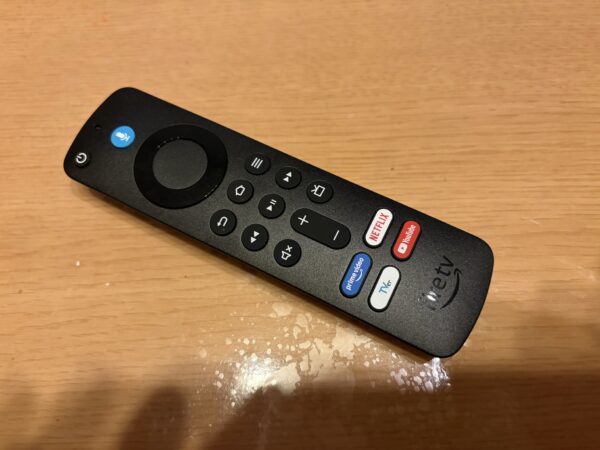
Fire TV Stickのリモコンに音量ボタンが付いているモデルでは、リモコンからテレビなどの音量を操作できる場合があります。
Amazonの現行Fire TV Stick HDの仕様でも、付属リモコンには電源・音量・ミュートボタンがあり、テレビや対応するサウンド機器を操作できることが確認できます。
ただし、リモコンや接続機器によって動作は異なります。
一度テレビ本体のリモコンでも音量を確認してみましょう。
① Fire TV Stickのホーム画面でも音が出ないか確認する
次に、
Fire TV Stick全体で音が出ないのか
を確認します。
例えば、動画アプリを一つだけ試して、
「音が出ないからFire TV Stickがおかしい」
と判断するのはまだ早いです。
別のアプリや動画も再生してみましょう。
どのアプリでも音が出ない
テレビ、HDMI、Fire TV Stickの設定、外部オーディオ機器などを中心に確認します。
一つのアプリだけ音が出ない
そのアプリやコンテンツ側に原因がある可能性もあります。
このように最初に症状を分けておくと、無駄な設定変更を減らせます。
② 別の動画を再生してみる
同じアプリの中でも、別の動画を再生してみましょう。
特定の作品だけ音が出ない
のであれば、Fire TV Stick全体の問題ではない可能性があります。
反対に、
どの作品でも無音
なら、次の対処へ進みます。
特にPrime Videoなど一つのサービスだけで症状が出る場合は、ほかの動画アプリでも確認しておくと原因を切り分けやすくなります。
③ Fire TV Stickを再起動する
昨日までは正常だったのに突然音が出なくなった場合は、Fire TV Stickを一度再起動してみましょう。
一時的な不具合であれば、再起動によって改善する場合があります。
再起動は初期化とは違います。
通常の再起動だけでアプリやAmazonアカウントなどをすべて設定し直す必要はありません。
詳しい再起動方法はこちらで解説しています。
Fire TV Stickを再起動する方法|動かない・重い・固まるときの対処法」
④ テレビも一度再起動する
Fire TV Stickだけでなくテレビ側に一時的な問題が起きている可能性もあります。
テレビを一度電源OFFにして、再び起動してみましょう。
ただし、テレビはメーカーや機種によって電源OFF・再起動の仕組みが異なります。
必要であればテレビメーカーの取扱説明書を確認してください。
⑤ HDMI接続を確認する
Fire TV StickはHDMIを通してテレビへ映像や音声を送ります。
AmazonのFire TV開発資料でも、HDMI接続状態の変化に加え、テレビやAVアンプなど接続先の音声機能が変化するケースが想定されています。
そのため、音が出ない場合はHDMI接続も確認してみましょう。
Fire TV Stickがきちんと挿さっているか確認します。
HDMI延長ケーブルやAVアンプなどを経由している場合は、接続している機器についても確認します。
⑥ 別のHDMI端子を試してみる
テレビに複数のHDMI端子がある場合は、別の端子へFire TV Stickを接続して症状が変わるか確認する方法もあります。
例えば、
HDMI1 → 音が出ない
HDMI2 → 正常に音が出る
となれば、Fire TV Stick本体以外に原因がある可能性を考えられます。
ただし、テレビによってHDMI端子ごとの機能や設定が異なる場合があります。
差し替えた後は、テレビの入力切替も新しいHDMI端子へ変更しましょう。
⑦ Bluetoothイヤホンやスピーカーにつながっていないか確認する
意外と見落としやすいのがBluetooth機器です。
Fire TVではBluetoothオーディオ機器が利用される場合があり、AmazonのFire TV資料でもBluetooth出力とHDMI出力の切り替えが想定されています。
例えば以前使用した、
Bluetoothイヤホン
Bluetoothヘッドホン
Bluetoothスピーカー
などへ音声が出力されていないか確認してみましょう。
テレビから音が出ていなくても、別の機器へ音が送られている可能性があります。
⑧ サウンドバーやAVアンプを使っている場合
テレビだけではなく、
Fire TV Stick
→ テレビ
→ サウンドバー
あるいは、
Fire TV Stick
→ AVアンプ
→ テレビ
といった構成で使っている家庭もあります。
この場合は確認する場所が増えます。
テレビだけでなく、
- サウンドバーの電源
- AVアンプの入力
- HDMI接続
- 音声出力設定
なども確認しましょう。
AmazonのFire TV資料では、テレビ・AVレシーバーなど接続先の対応音声形式が変わった場合を考慮する必要があることが説明されています。
外部オーディオ機器を使っている場合は、Fire TV Stickだけを調べても原因が分からないことがあります。
⑨ サラウンド音声の設定を確認する
Fire TV StickにはモデルによってDolby Digital、Dolby Digital Plus、Dolby Atmosなど複数の音声形式への対応があります。対応内容はモデルによって異なります。
一方、テレビ・サウンドバー・AVアンプ側がすべての音声形式に対応しているとは限りません。
AmazonのDolby統合ガイドでも、接続先がDolby形式に対応していない場合は、非Dolbyの音声ストリームを選択することが推奨されています。
そのため、
サウンドバーを交換してから音が出なくなった
AVアンプを追加してからおかしくなった
といった場合は、Fire TVのオーディオ設定と接続機器の対応形式を確認してみましょう。
むやみに設定を変更するのではなく、使用しているテレビやサウンドバーの対応音声形式も取扱説明書などで確認するのがおすすめです。
⑩ 特定のアプリだけ音が出ない場合はキャッシュも確認する
YouTubeは正常なのに特定の動画アプリだけ音が出ない場合は、Fire TV Stick全体ではなくアプリ側の問題も考えられます。
その場合はアプリを終了して開き直したり、キャッシュを確認したりする方法があります。
ただし、
「音が出ない=キャッシュが原因」
ではありません。
特定アプリだけで問題が起きている場合の対処法の一つです。
Fire TV Stickのキャッシュを削除する方法|動作が重い・容量不足のときの対処法
⑪ Fire TV Stickのアップデートを確認する
再起動しても改善しない場合は、Fire TV Stickのソフトウェアも確認しておきましょう。
AmazonのFire TV資料では、
設定 → My Fire TV → バージョン情報 → アップデートをチェック
からソフトウェア更新を確認する方法が案内されています。
アップデートすれば必ず音が出るようになるわけではありませんが、トラブルが続いている場合の確認項目の一つです。
Fire TV Stickをアップデートする方法|最新版か確認する手順を初心者向けに解説
「映像も音も出ない」なら別の問題かもしれない
ここも重要です。
今回の記事は、
映像はテレビに表示されているのに音が出ない
という症状が中心です。
テレビ画面自体が真っ暗だったり、
「信号がありません」
と表示されたりする場合は、音声だけの問題ではありません。
Fire TV Stickの電源やHDMI接続、テレビの入力切替などを確認しましょう。
Fire TV Stickがテレビに映らない原因は?画面が真っ暗なときの対処法
音が小さいだけの場合は?
「まったく音が出ない」のではなく、
以前より音が小さい
という場合は、まずテレビやサウンドバーなどの音量を確認します。
外部スピーカーやAVアンプを使用している場合は、それぞれの音量設定も確認しましょう。
また、
「一つのアプリだけ音量が違う」
「特定の動画だけ小さい」
のであれば、Fire TV Stick全体の故障と決めつけない方がいいでしょう。
別の動画やアプリでも比較してみるのがおすすめです。
初期化はすぐにしなくていい
音が出ないからといって、最初からFire TV Stickを初期化する必要はありません。
初期化するとFire TV Stickに登録されている情報が削除され、再設定が必要になります。
まずは、
音量・ミュート
↓
別の動画・アプリ
↓
Fire TV Stickの再起動
↓
テレビ・HDMI
↓
Bluetooth・サウンドバー
↓
音声設定
↓
アップデート
という順番で確認しましょう。
それでも解決しない場合に、初期化など次の対処を検討します。
Fire TV Stickを初期化する方法|リセットすると何が消える?
Fire TV Stickで音が出ないときの確認順
何から試したらいいか分からない場合は、次の順番がおすすめです。
- テレビの音量を上げる
- ミュートになっていないか確認する
- 別の動画を再生する
- 別のアプリを試す
- Fire TV Stickを再起動する
- テレビを確認する
- HDMI接続を確認する
- Bluetooth機器への接続を確認する
- サウンドバー・AVアンプを確認する
- オーディオ設定を確認する
- Fire TV Stickのアップデートを確認する
一つずつ試して、どの段階で音が戻るか確認していきましょう。
よくある質問
Fire TV Stickは映るのに音だけ出ません
まずテレビの音量とミュートを確認します。その後、別のアプリや動画でも無音なのか確認し、Fire TV Stickの再起動、HDMI、Bluetooth、外部オーディオ機器などを順番に調べましょう。
YouTubeは音が出るのに別のアプリだけ無音です
ほかのアプリで正常に音が出るなら、Fire TV Stick全体の音声出力ではなく、そのアプリやコンテンツ側に原因がある可能性があります。
Bluetoothイヤホンを使ったあとテレビから音が出ません
Fire TVではBluetoothオーディオ機器も利用できます。Bluetooth機器への接続状態を確認し、音声の出力先が意図した機器になっているか確認しましょう。
サウンドバーをつないだら音が出なくなりました
HDMI接続やサウンドバーの入力に加え、対応している音声形式も確認しましょう。Fire TV Stickはモデルによって複数のDolby形式などに対応していますが、接続先機器の対応状況も関係します。
音が出ないので初期化した方がいいですか?
最初から初期化する必要はありません。音量、ミュート、アプリ、再起動、HDMI、Bluetooth、オーディオ設定などを先に確認するのがおすすめです。
まとめ|Fire TV Stickだけでなくテレビや音の出力先も確認しよう
Fire TV Stickで映像は映るのに音が出ない場合は、すぐ本体故障と判断する必要はありません。
最初に、
テレビの音量・ミュート
を確認します。
次に、
すべてのアプリで無音なのか
特定のアプリだけなのか
を切り分けましょう。
それでも改善しなければ、
再起動 → HDMI → Bluetooth → サウンドバー・AVアンプ → オーディオ設定 → アップデート
と順番に確認していきます。
Fire TVではHDMIだけでなくBluetoothオーディオなど複数の出力環境が想定されており、モデルによって対応する音声形式も異なります。
一つずつ確認していけば、不要な初期化や買い替えを避けながら原因を絞り込みやすくなります。