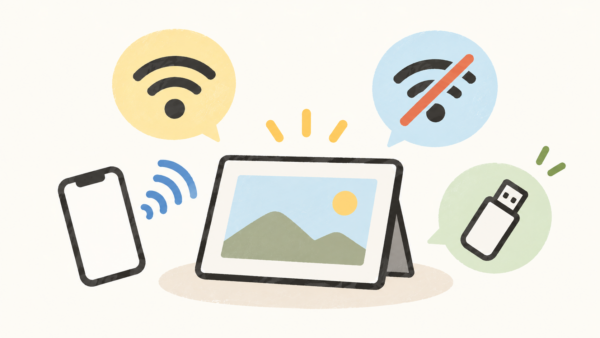
デジタルフォトフレームにスマホから写真を送る方法|離れた実家にも送れる?
 nocohive
デジタルフォトフレームの便利なところは、スマートフォンで撮影した写真をフォトフレームへ送れる製品があることです。
特にWi-Fi対応モデルなら、
「実家に置いたフォトフレームへ孫の写真を送りたい」
「旅行先で撮った写真を家族のフォトフレームへ送りたい」
といった使い方もできます。
ただ、初めて使うと、
「スマホとフォトフレームをどうやってつなぐの?」
「離れた場所からでも送れる?」
「実家の人にもスマホ操作をしてもらう必要がある?」
など分かりにくいことがあります。
この記事では、スマートフォンからデジタルフォトフレームへ写真を送る基本的な仕組みと、Frameo対応フォトフレームを例に実際の流れを解説します。
スマホから写真を送れるデジタルフォトフレームがある
デジタルフォトフレームというと、
SDカードに写真を入れる
↓
フォトフレームに差し込む
↓
写真を表示する
というイメージを持っている人もいるでしょう。
現在は、それだけではありません。
Wi-Fiに接続して、専用のスマートフォンアプリから写真を送れるデジタルフォトフレームがあります。
このタイプなら、写真を追加するたびにSDカードを抜き差しする必要がありません。
スマートフォンで写真を選び、インターネット経由でフォトフレームへ送信できます。
離れた実家にも写真を送れる?
対応する製品なら可能です。
スマートフォンとデジタルフォトフレームが同じ家にある必要はありません。
例えば、
自分の家
↓
インターネット
↓
離れて暮らす両親の家
という形で写真を送れる製品があります。
Frameoでは、スマートフォンとフォトフレームの両方がインターネットへ接続されていれば、別の家だけでなく、離れた地域や海外からでも写真を送れると案内されています。
つまり、フォトフレームを実家に設置しておけば、自宅から新しい写真を追加できるわけです。
これはWi-Fi対応デジタルフォトフレームの大きな特徴の一つです。
すべてのデジタルフォトフレームに送れるわけではない
注意したいのは、どのデジタルフォトフレームでもスマートフォンから遠隔で写真を送れるわけではないことです。
製品によって、
SDカードだけで写真を入れるタイプ
USBメモリに対応したタイプ
専用アプリから送れるタイプ
複数の方法に対応したタイプ
などがあります。
「Wi-Fi対応」と書かれている場合でも、利用できる機能や送信方法は製品によって異なります。
購入するときは、
「スマートフォンの専用アプリから写真を送信できるか」
まで確認すると分かりやすいでしょう。
Wi-Fiがない家で使えるのか知りたい場合は「デジタルフォトフレームはWi-Fiなしでも使える?できること・できないことを解説」こちらで詳しく解説しています。
Frameoとは?
スマートフォンから写真を送れるデジタルフォトフレームで採用されている仕組みの一つが「Frameo」です。
Frameoは、対応するWi-Fiデジタルフォトフレームとスマートフォンを接続して、写真や動画を共有できる仕組みです。
スマートフォンにはFrameoアプリをインストールして使用します。
ポイントは、
「Frameo」という名前のフォトフレーム1機種だけがあるわけではない
ということです。
Frameoに対応したデジタルフォトフレームがあり、それらとFrameoアプリを組み合わせて利用します。
そのため、購入するときは「Frameo対応」などの表示も確認しましょう。
Frameoでスマホから写真を送るまでの流れ
Frameoでは、いきなりスマートフォンから写真を送るわけではありません。
最初に、
フォトフレーム
+
写真を送るスマートフォン
を接続します。
大まかな流れは、
1.フォトフレームをインターネットへ接続する
2.スマートフォンにFrameoアプリを入れる
3.フォトフレームでフレンドコードを発行する
4.スマートフォンのFrameoアプリへコードを入力する
5.スマートフォンから写真を選んで送る
となります。
一度接続すれば、その後は写真を送るたびに毎回コードを入力する必要はありません。
① スマートフォンにFrameoアプリを入れる
まず、写真を送る側のスマートフォンにFrameoアプリをインストールします。
FrameoアプリはiPhone・iPadではApp Store、AndroidではGoogle Playから入手できます。
アプリを入れたら、次にフォトフレームとの接続を行います。
② フォトフレームでフレンドコードを表示する
Frameoでは「フレンドコード」を使って、スマートフォンとフォトフレームを接続します。
フォトフレーム側で友達を追加するためのアイコンを選択すると、固有のフレンドコードが表示されます。
このコードを、写真を送りたい人へ伝えます。
例えば、
家族が実家でフォトフレームを操作
↓
表示されたコードを電話やメッセージで教えてもらう
↓
自分のスマートフォンに入力
という方法でも接続できます。
Frameo公式によると、このフレンドコードの有効期限は発行から12時間です。
期限が切れた場合は、新しいコードを発行します。
③ Frameoアプリにフレンドコードを入力する
スマートフォンでFrameoアプリを開き、受け取ったフレンドコードを入力します。
コードが有効な状態で正しく接続できれば、スマートフォンとフォトフレームがつながります。
ここで重要なのは、
フレンドコードは最初の接続に使用するもの
という点です。
Frameo公式では、有効期限内にコードを入力して接続すると、そのスマートフォンとフォトフレームはその後も接続された状態になると案内しています。
写真を送るたびに、実家へ電話して新しいコードを聞く必要はありません。
④ スマホから送りたい写真を選ぶ
接続できたら、Frameoアプリから送りたい写真を選択します。
基本的な流れは、
写真を選ぶ
↓
送信先のフォトフレームを選ぶ
↓
必要ならコメントを入力する
↓
写真の表示位置を調整する
↓
送信
です。
写真の縦横に合わせて、フォトフレームにどのように表示するか調整することもできます。
人物など重要な部分が画面から切れないか確認してから送るとよいでしょう。
写真にコメントも付けられる
Frameoでは、送信するときに写真へキャプションを付けることもできます。
例えば、
「運動会に行ってきました」
「北海道旅行の写真です」
「今日の晩ごはんです」
など、写真について短い説明を添えられます。
コメントは必須ではないため、写真だけを送ることもできます。
離れて暮らす家族へ送る場合は、写真だけでは分かりにくい場面に一言付けておくと伝わりやすくなります。
一度に何枚まで送れる?
Frameo公式では、通常のFrameoアプリから一度に最大10枚の写真を選択して送信できます。
写真を1枚ずつ送る必要はありません。
複数枚を選択してまとめて送信できます。
さらに有料サービスのFrameo+では、一度に最大100枚を選択できる機能があります。
ただし、
「普通に家族へ何枚か写真を送りたい」
という用途なら、まず通常機能で使い勝手を確認してから考えてもよいでしょう。
Googleフォトなどの写真も送れる?
Frameoでは、GoogleフォトやiCloud写真など、ほかのアプリからFrameoへ写真や動画を共有する方法も公式に案内されています。
例えばGoogleフォトで送りたい写真を開き、
共有
↓
Frameo
という流れで送信できます。
これなら、写真をわざわざスマートフォン本体へ保存し直さなくても共有できる場合があります。
Frameo公式では、ほかのアプリから共有する場合、一度に最大10枚の写真、動画は1本をFrameoへ渡せると案内しています。
利用しているスマートフォンやアプリによって画面表示は異なるため、「共有」の中にFrameoが表示されるか確認してみましょう。
家族何人からでも写真を送れる?
Frameoでは、フォトフレームと複数の家族・友人のスマートフォンを接続できます。
例えば実家に1台のフォトフレームを置いて、
長男のスマートフォン
長女のスマートフォン
孫のスマートフォン
などから写真を送る、といった使い方ができます。
新しく写真を送る人を追加するときは、その人のスマートフォンとフォトフレームをフレンドコードで接続します。
これなら一人だけが写真を管理するのではなく、家族それぞれから写真を届けられます。
実家側では毎回操作が必要?
一度接続が済んでいれば、写真を送るたびに毎回フレンドコードを発行してもらう必要はありません。
そのため、
「実家の両親がスマホ操作に詳しくない」
という場合でも、最初の設定を家族が手伝っておけば、その後の負担を減らせます。
例えば帰省したときに、
フォトフレームをWi-Fiへ接続
Frameoの初期設定
自分のスマートフォンとの接続
まで済ませておく方法があります。
その後は、自宅へ戻ってからスマートフォンで写真を送るという使い方ができます。
ただし、フォトフレームの電源やインターネット接続など、受信できる状態になっている必要があります。
フレンドコードが使えないときは?
Frameoのフレンドコードを入力しても接続できない場合は、いくつか確認するところがあります。
12時間以上経過していないか
フレンドコードには有効期限があります。
Frameo公式では12時間有効とされています。
以前発行したコードを使っている場合は、新しいコードを発行して試してみましょう。
コードを間違えていないか
数字などを手入力するため、入力間違いも考えられます。
コードを表示している画面を写真に撮って送ってもらえば、確認しやすくなります。
フォトフレームがオンラインになっているか
Frameo公式では、フォトフレームがオフラインになっている場合もフレンドコードで接続できない原因になると案内しています。
フォトフレーム側がWi-Fiへ接続されているか確認しましょう。
離れた家族へ送るなら最初の設定がポイント
実家や祖父母宅にデジタルフォトフレームを置く場合、最初の設定を誰がするのかを考えておくと使いやすくなります。
例えばプレゼントする場合は、
開封
↓
Wi-Fi設定
↓
Frameo初期設定
↓
自分のスマートフォンを接続
↓
何枚か写真を入れる
↓
実家へ渡す
という方法も考えられます。
ただし、設置する家のWi-Fiへ接続する必要があるため、自宅で全部の設定を済ませられるとは限りません。
「本体を渡せばすぐ使える」と考えず、設置場所で必要になる設定も確認しておきましょう。
Wi-Fiがない実家の場合は?
実家にWi-Fi環境がない場合でも、デジタルフォトフレームそのものが使えないとは限りません。
SDカードやUSBメモリなどに対応していれば、写真を入れて表示できる製品があります。
ただし、Frameoを使って自宅から新しい写真を送るには、フォトフレーム側にもインターネット接続が必要です。
そのため、
ときどき帰省して写真を追加する
→ SDカードなどでも使いやすい
遠くから頻繁に新しい写真を送りたい
→ Wi-Fi環境+対応フォトフレームが便利
という考え方ができます。
詳しくは「デジタルフォトフレームはWi-Fiなしでも使える?できること・できないことを解説」こちらで解説しています。
よくある質問
スマホとフォトフレームが離れていても写真を送れますか?
対応する製品なら可能です。Frameoの場合、スマートフォンとフォトフレームの両方がインターネットへ接続されていれば、離れた場所から写真を送れます。
写真を送るたびにフレンドコードが必要ですか?
Frameoでは最初にスマートフォンとフォトフレームを接続するときに使用します。有効なコードで接続したあとは、毎回コードを入力する必要はありません。
フレンドコードはいつまで使えますか?
Frameo公式では、発行したフレンドコードは12時間有効とされています。期限が切れた場合は、新しいコードを発行できます。
一度に複数の写真を送れますか?
Frameoの通常機能では一度に最大10枚の写真を送信できます。Frameo+では最大100枚を選択できる機能があります。
Googleフォトの写真も送れますか?
Frameo公式では、GoogleフォトやiCloud写真などのアプリから共有機能を利用してFrameoへ写真・動画を送る方法が案内されています。
海外から日本の実家へ写真を送れる?
Frameoでは可能です。スマートフォンとフォトフレームの双方がインターネットへ接続できていれば、国や地域が離れていても写真を送信できます。
まとめ|Wi-Fi対応なら離れた家族への写真共有にも使える
Wi-Fi対応のデジタルフォトフレームには、スマートフォンから写真を送れる製品があります。
Frameoの場合は、
フォトフレームをWi-Fiへ接続
↓
スマートフォンにFrameoアプリを入れる
↓
フレンドコードで接続
↓
スマートフォンから写真を選択
↓
フォトフレームへ送信
というのが基本的な流れです。
一度接続すれば、写真を送るたびに毎回フレンドコードを発行する必要はありません。
そのため、離れて暮らす両親や祖父母の家へフォトフレームを置き、家族が自分のスマートフォンから新しい写真を届けるといった使い方もできます。
デジタルフォトフレームを選ぶときは、単に「Wi-Fi対応」だけを見るのではなく、
「スマートフォンから離れた場所へ写真を送れるか」
まで確認しておくと、購入後の使い方をイメージしやすくなります。